
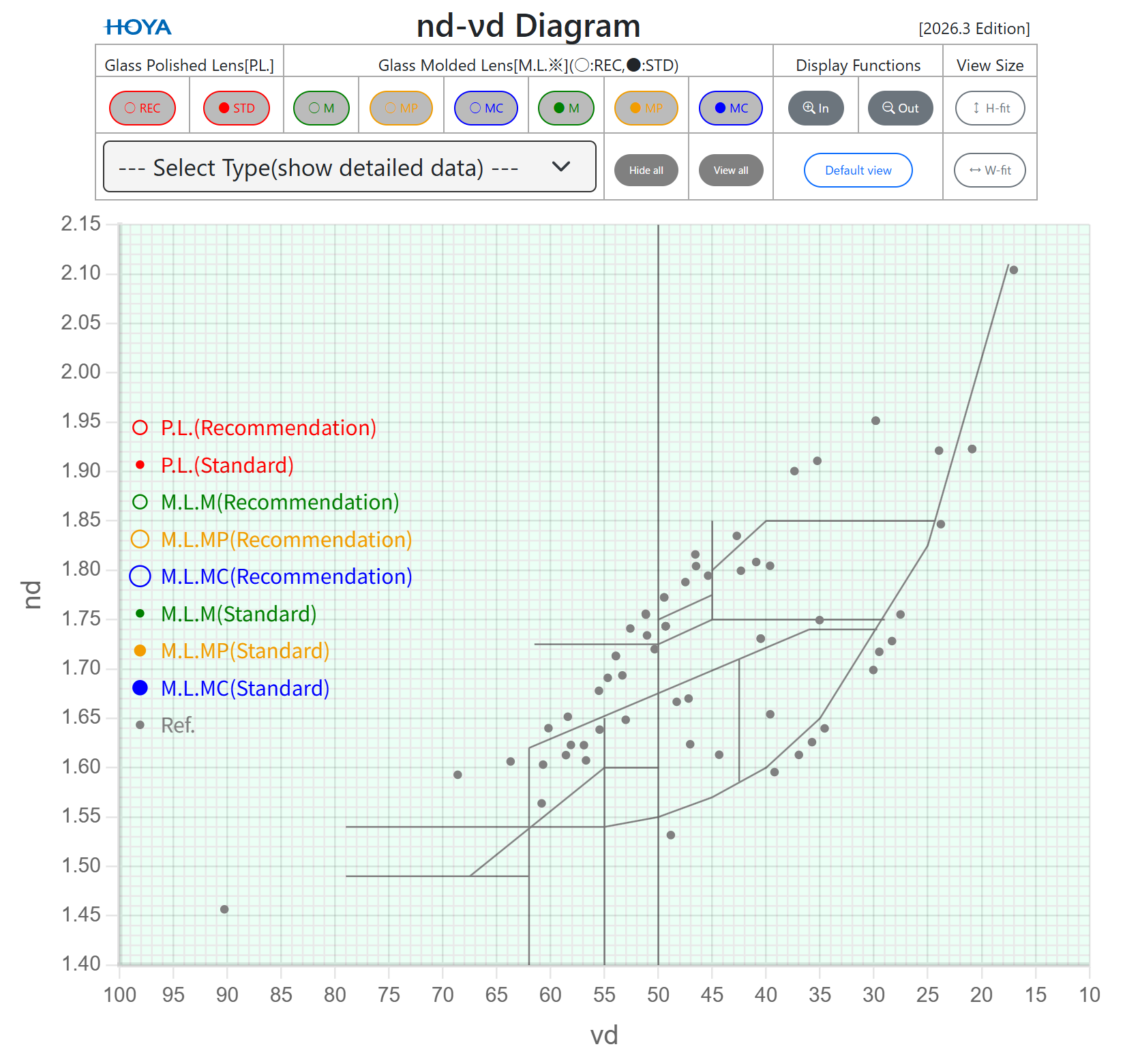
本手册以 nd–νd 图(图1)为例,说明界面结构、功能以及操作方法。
(※如果图像较小不易查看,可点击显示放大图。)
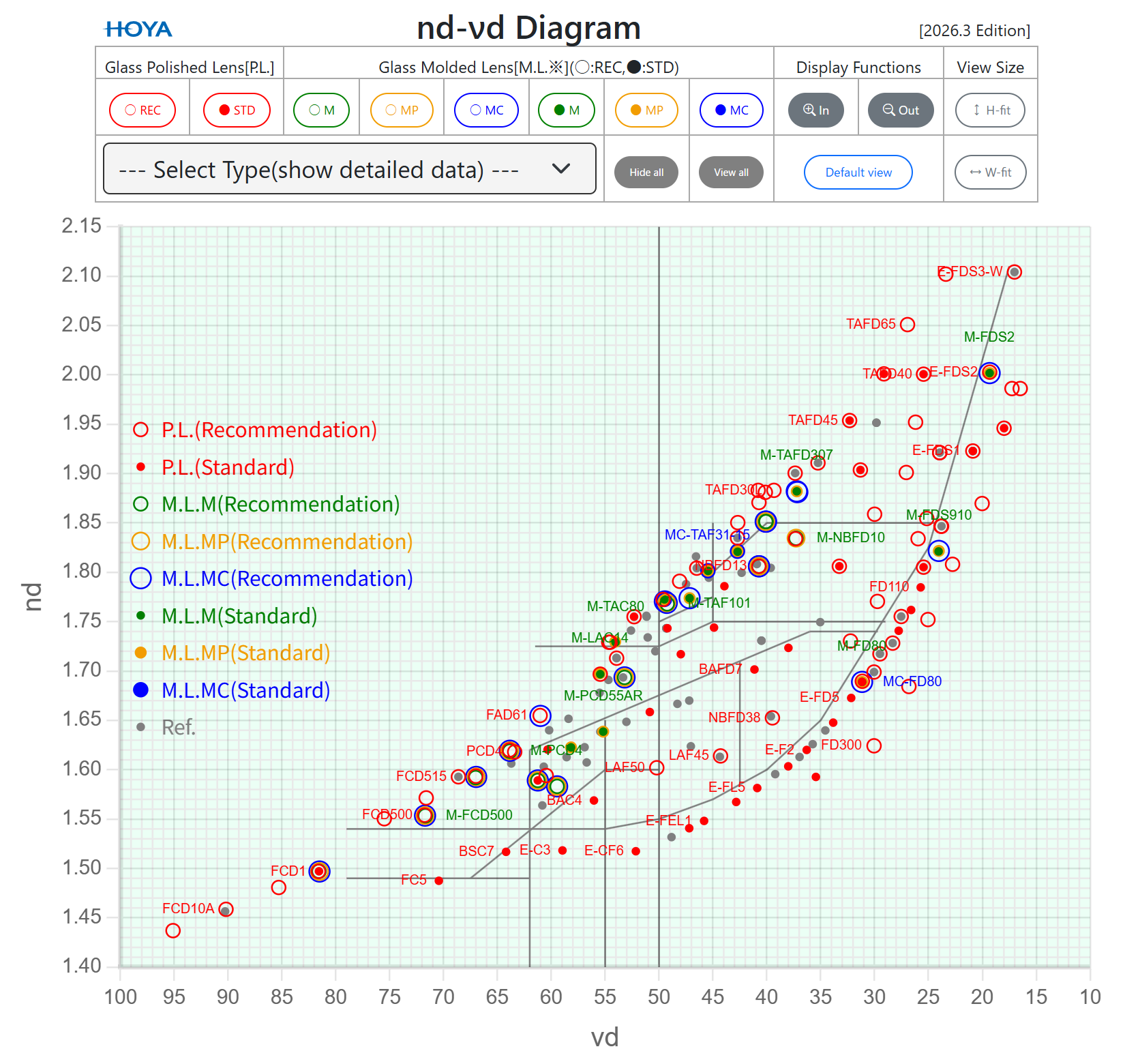
本网站可在台式机、笔记本电脑、平板电脑、智能手机等设备上使用,不受操作系统(Operating System)或浏览器的限制。
但请注意,本网站以个人电脑的使用为前提,某些环境(包括弹出窗口限制等)可能会导致部分功能受限。
推荐的使用环境如下所示。
■OS:Microsoft Windows
■Browser:Google Chrome、Microsoft Edge
■JavaScript:有效
■显示分辨率:1920x1080 or higher
特性地图(以下「地图」)是将各硝种的特性值图形化,以便通过视觉方式比较产品,并且还具备显示各硝种详细特性值的功能。
对地图的操作可通过鼠标直观进行,且特性地图采用响应式网页设计,可根据浏览终端的屏幕尺寸自动调整显示。
系统提供五种类型的地图,请根据需要查询的内容选择使用。
(1) nd-νd图
(2) nd-1/νd图
(3) HK-FA图
(4) PgF-νd图
(5) Pct-νd图
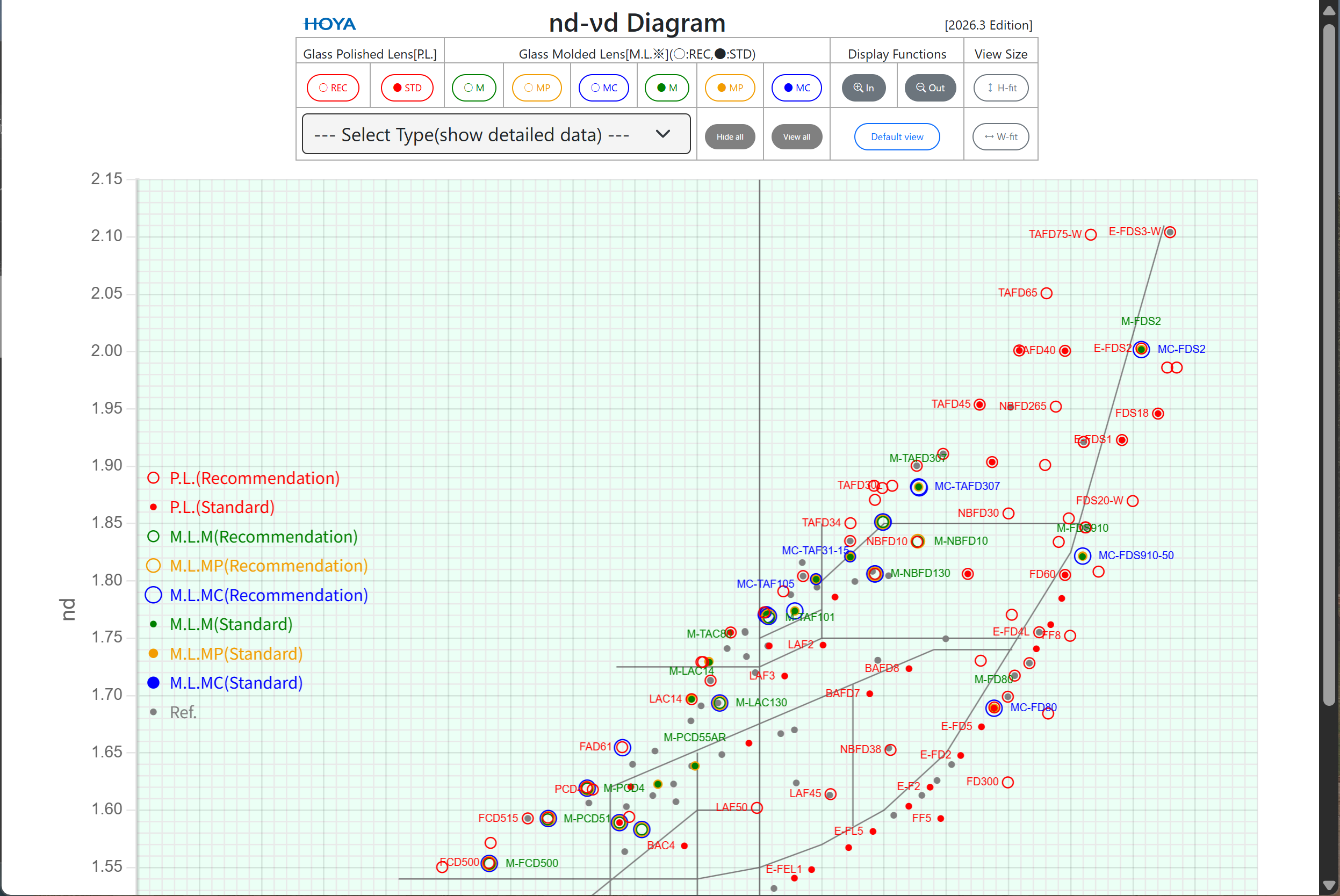
本画面由用于操作图表的命令表区域(图2)以及以散点图形式显示各硝种特性值的绘图区域(图3)构成。
各部分的功能及操作方法请参阅下一章《3. 功能与操作方法》。

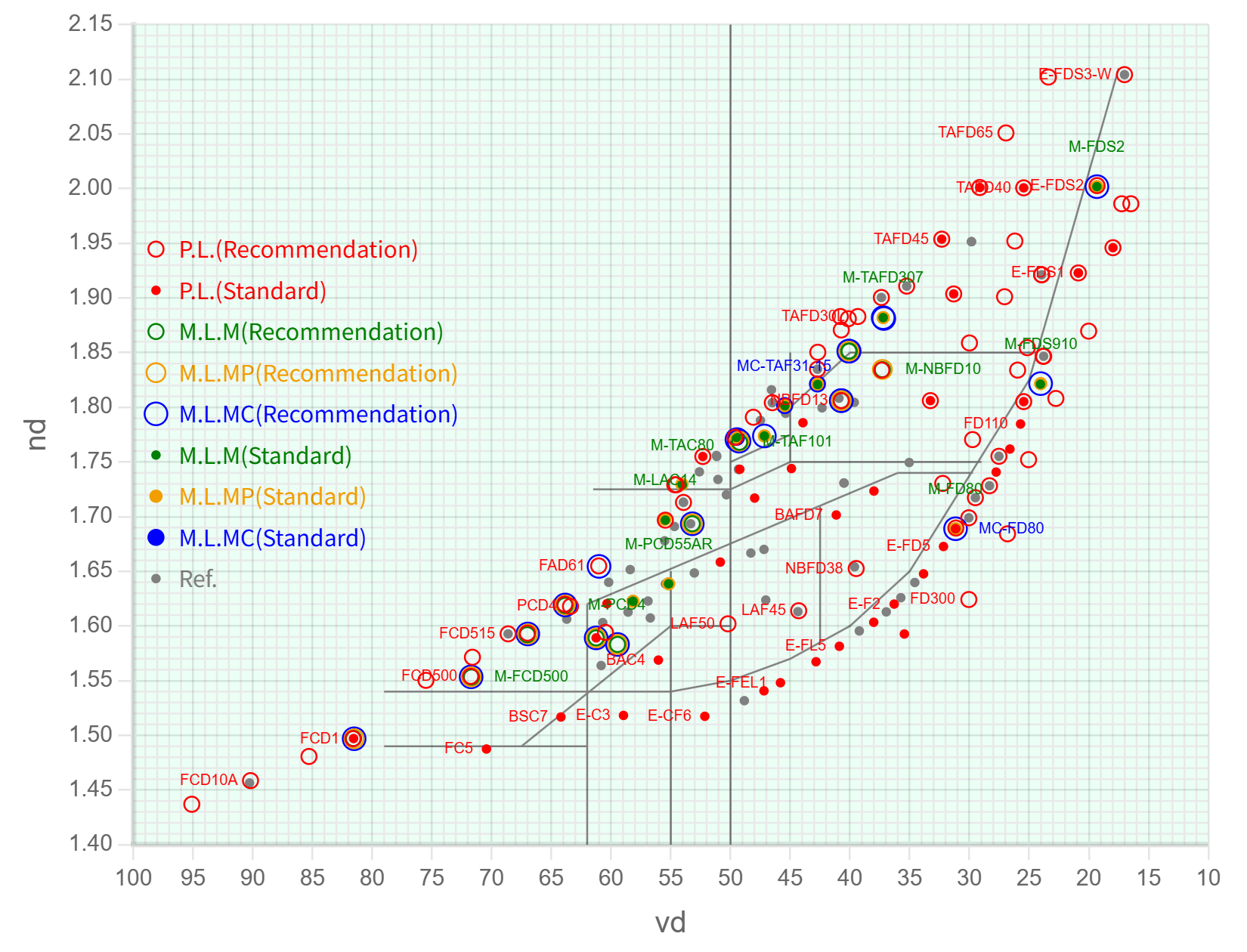
本章将说明各项功能及其操作方法。为了便于顺畅地进行说明,我们将首先介绍绘图区域(图3),随后再说明命令表区域(图2)。
另外,在平板电脑或智能手机上操作时,将使用双指缩放等手势操作,相关内容将在第5章中进行说明。
在绘图区域中,会显示带有硝种名称的点、图例,以及纵轴与横轴的网格线。由于点可能重叠,硝种名称仅显示在不会互相重叠的位置。
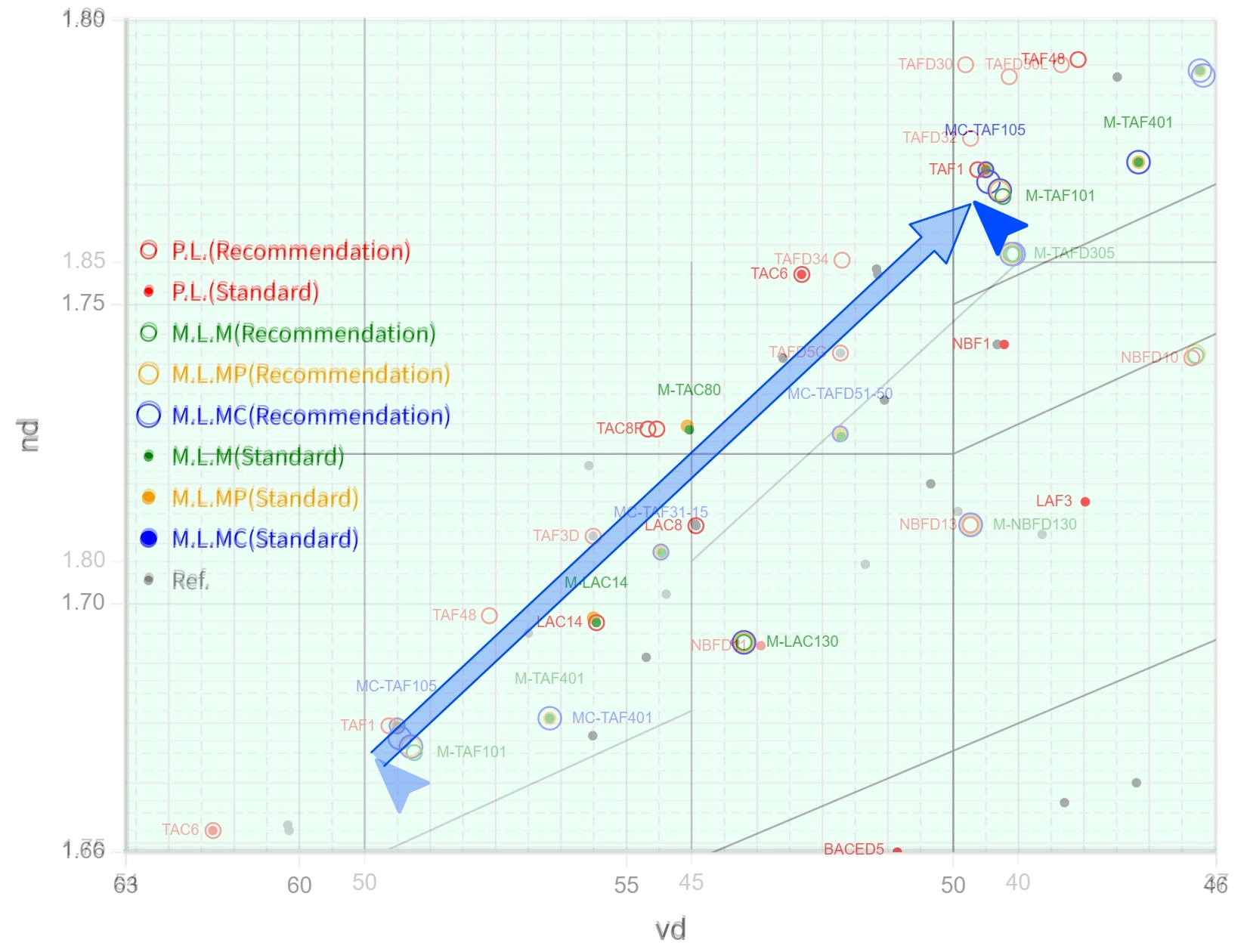
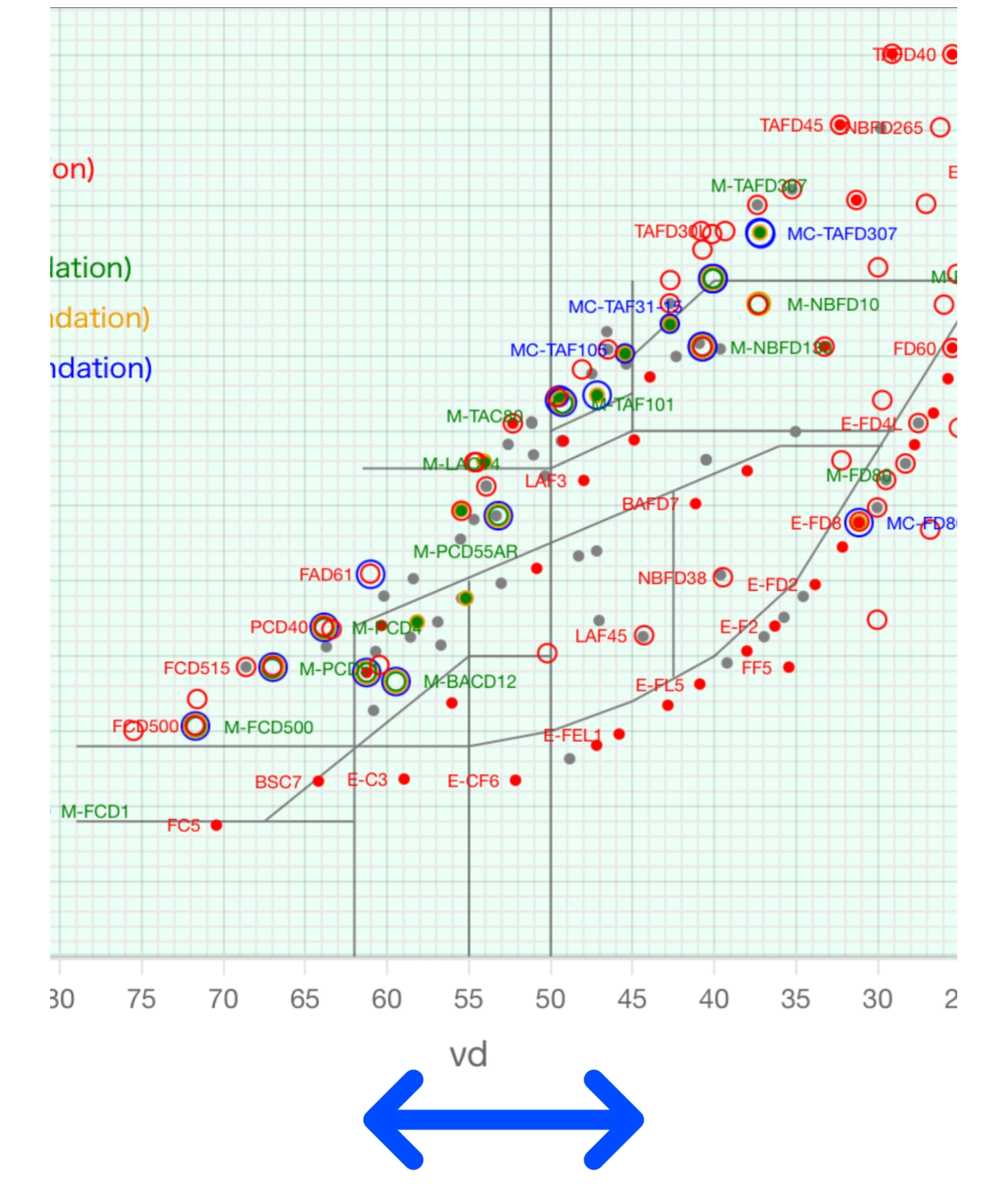
放大(图4):
1) 将鼠标光标置于绘图区域内
2) 由于图形将以光标为基准进行放大,请将光标对准关注点
3) 向前滚动鼠标滚轮
※当放大倍率超过 4 倍时,会如图5所示显示由虚线构成的辅助网格线。
缩小:
步骤 1) 和 2)与放大相同,但在步骤 3)中向后滚动鼠标滚轮即可缩小。
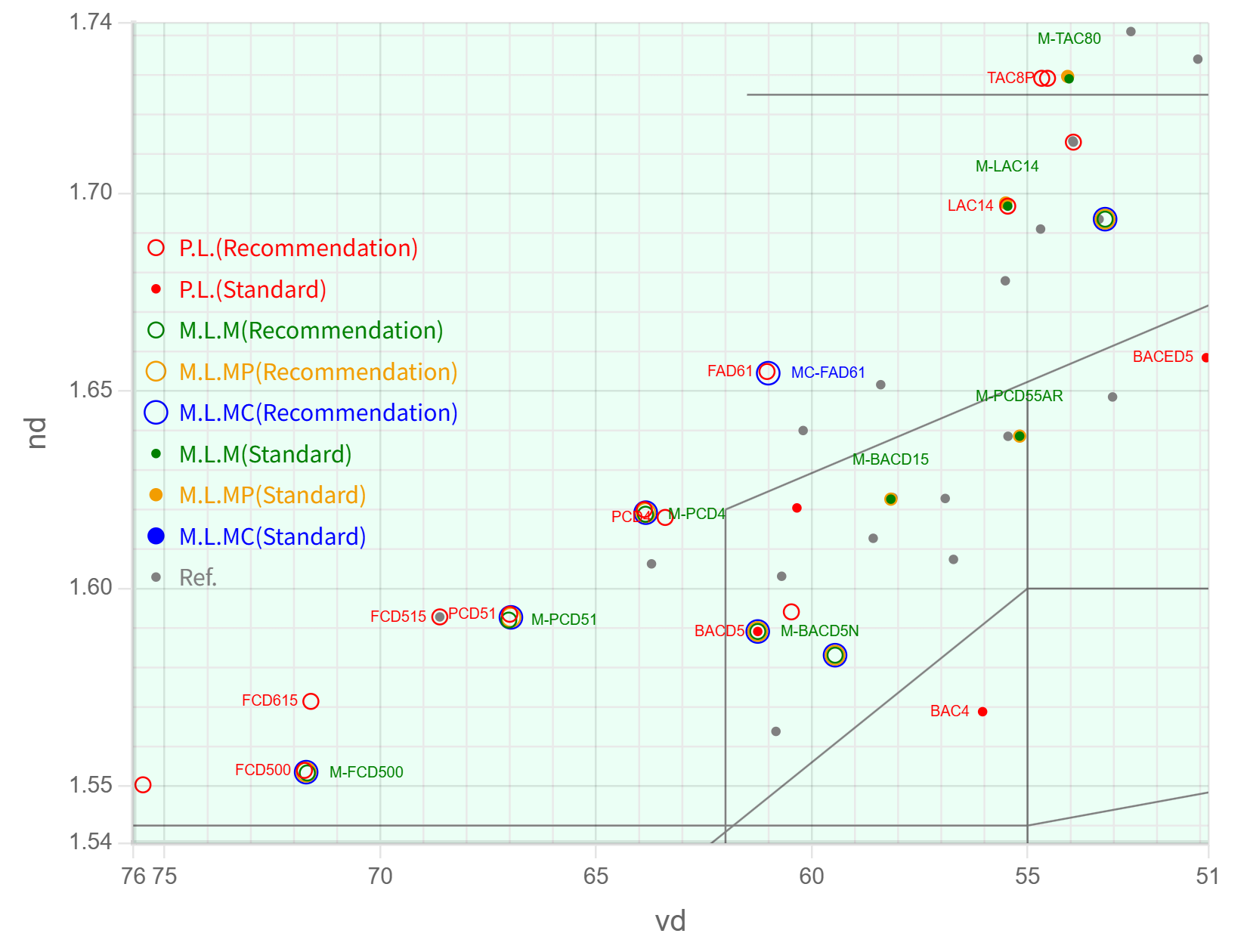
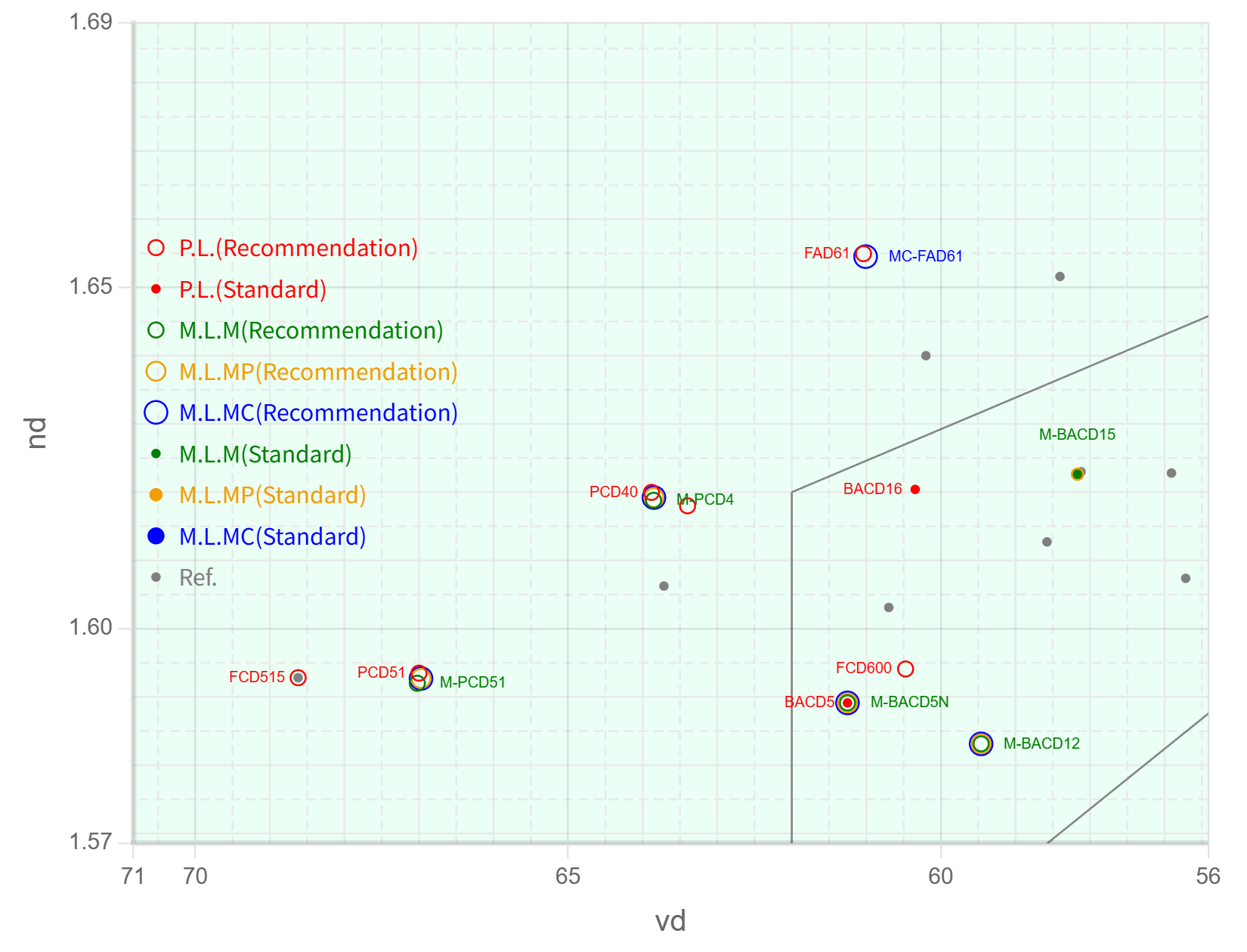
放大与缩小功能在操作时会保持纵轴与横轴的纵横比不变,但系统还配备了一项特殊功能——轴向放大,可仅放大纵轴或横轴。
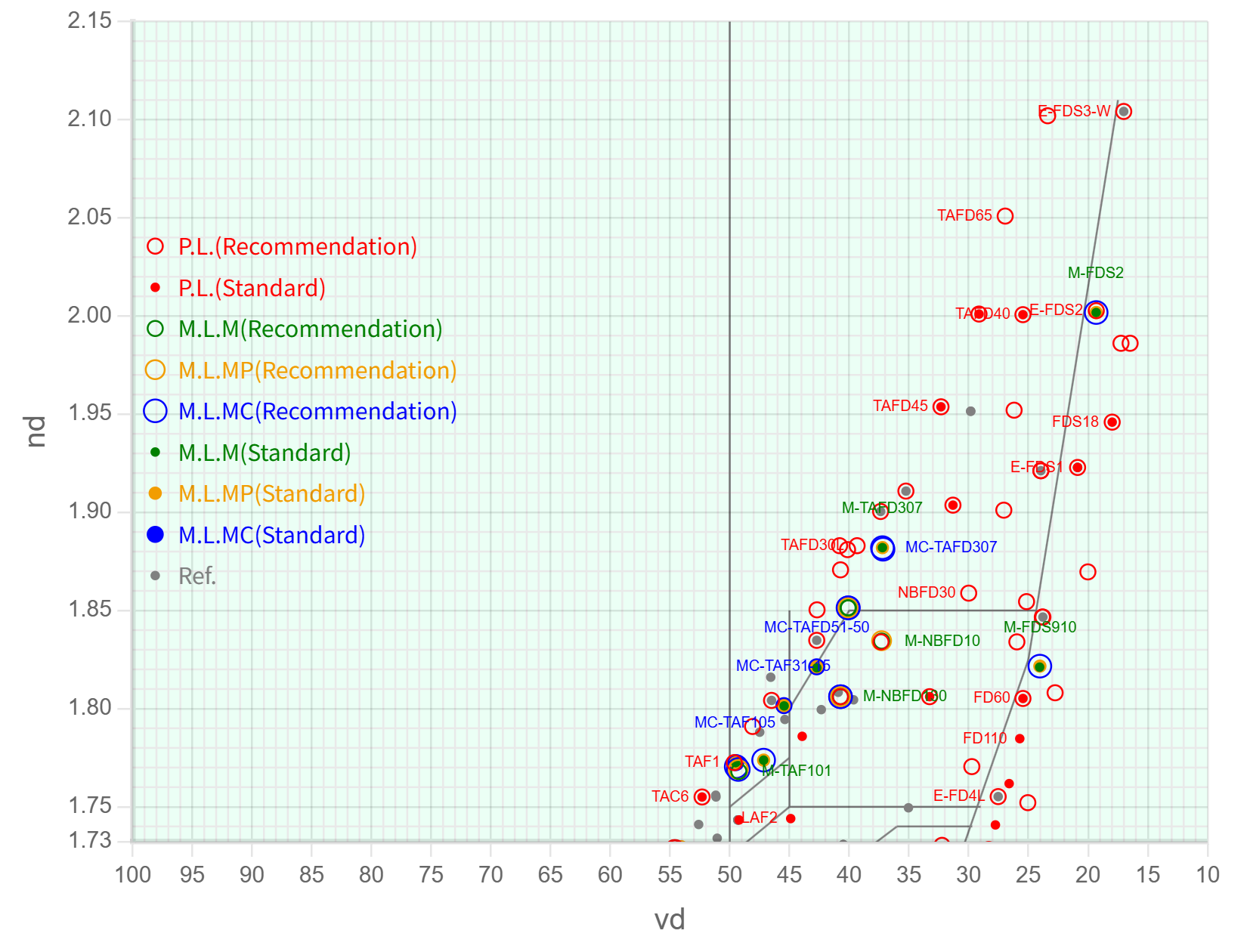
例如,当图形以默认倍率显示时(如图3),将鼠标光标放在横轴的刻度数值或轴标签上,并向后滚动鼠标滚轮,即可扩大纵轴的网格线间隔(图6)。
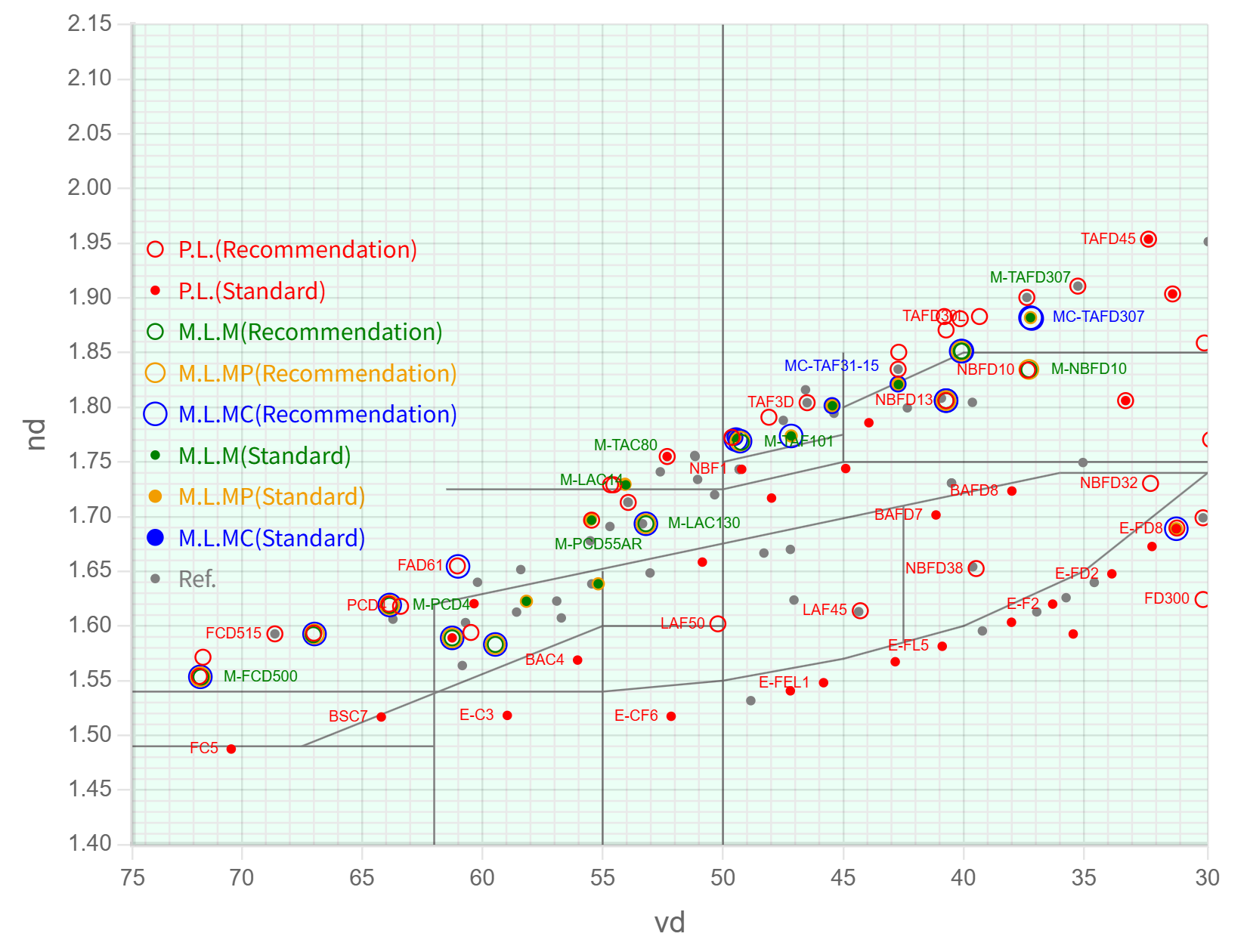
同样地,如果希望扩大横轴的网格线间距(图7),则需要在图形以默认倍率显示时,将鼠标光标放在纵轴的刻度数值或轴标签上,并进行鼠标滚轮操作。
如图8所示:
1) 将鼠标光标置于绘图区域内
2) 由于图形将以光标为基准进行移动,请将光标对准关注点
3) 按住鼠标左键并拖动,图形会随光标一起移动
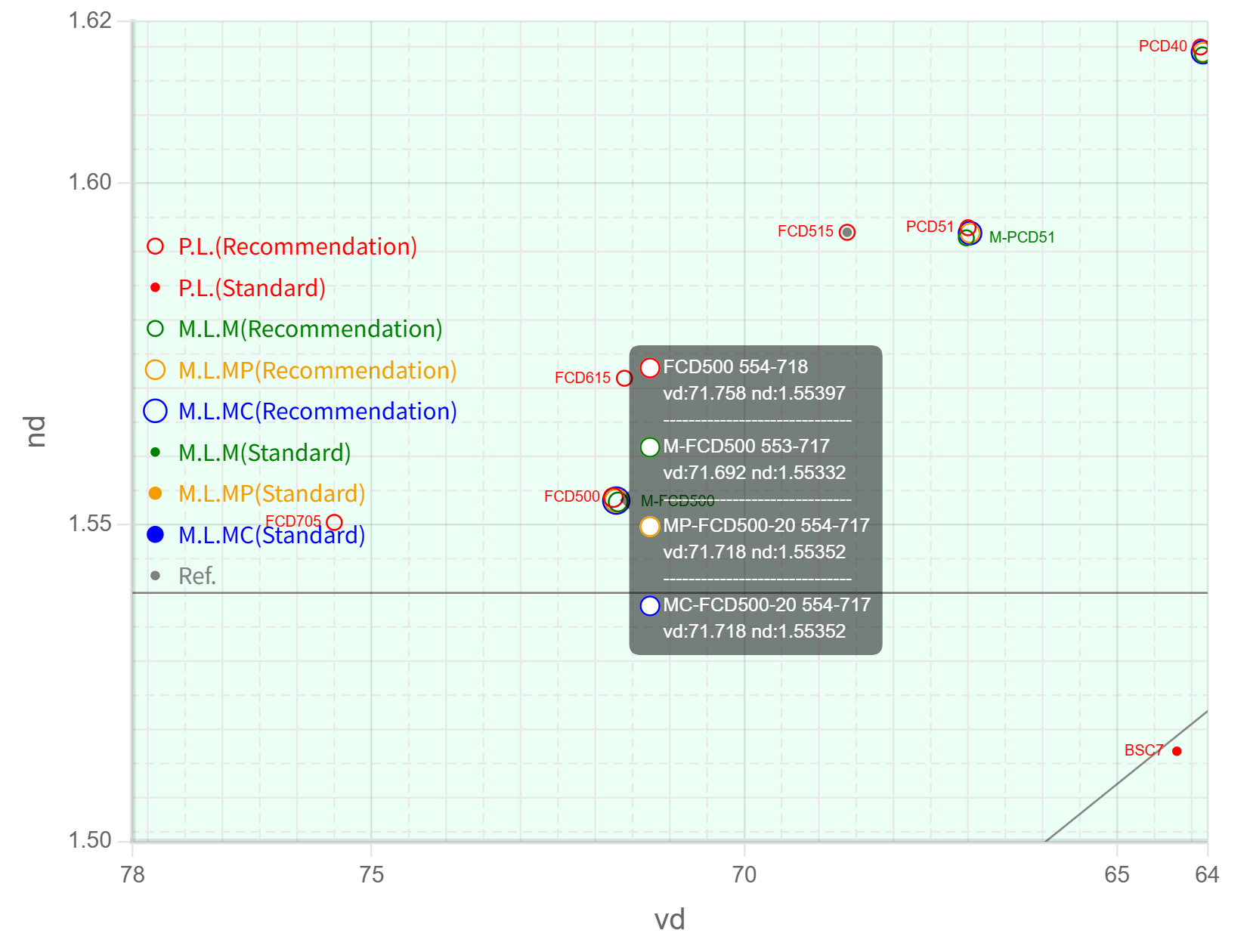
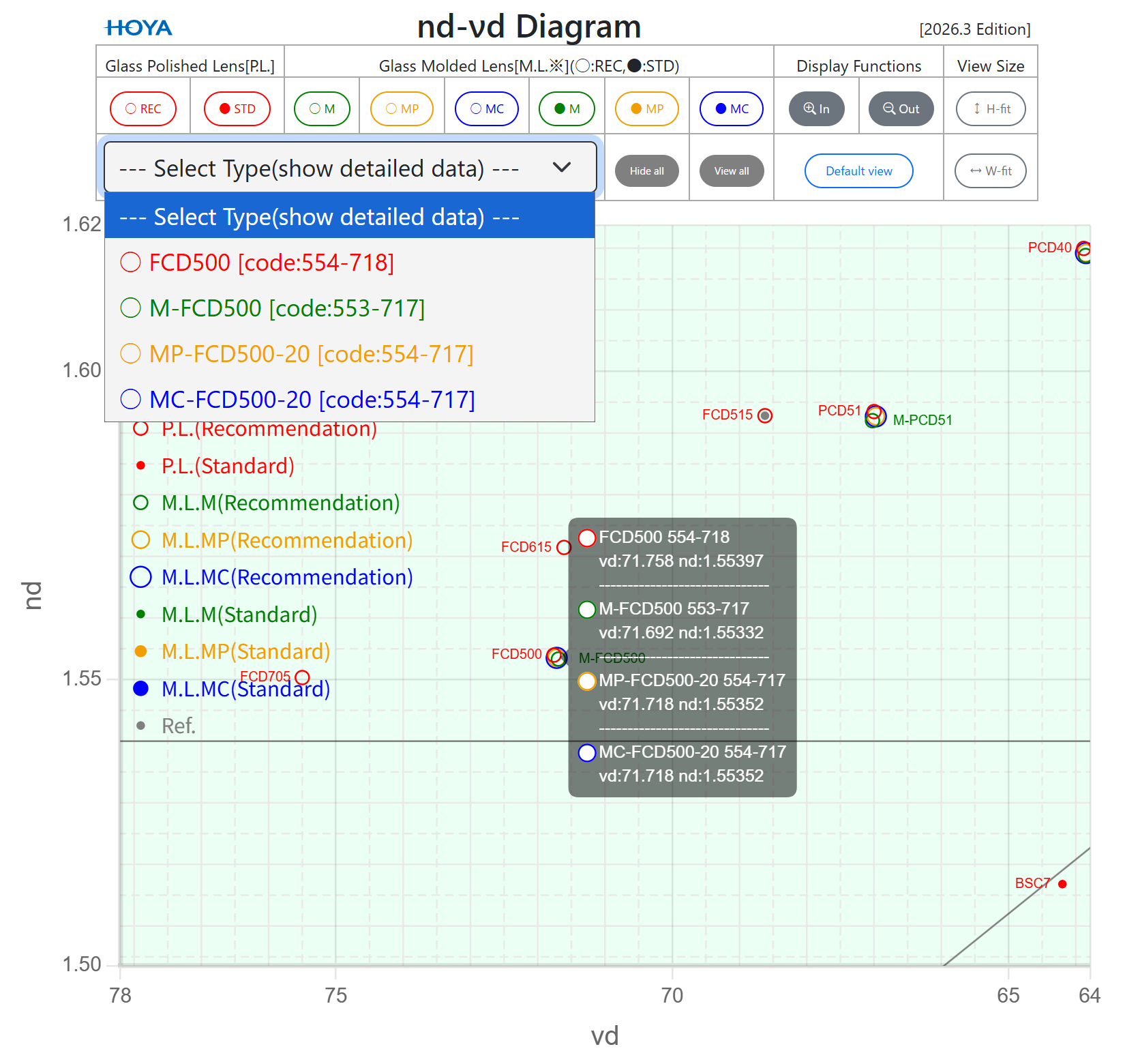
点击某个点或点群时,会弹出语音气泡表,显示该点(或点群)的图例点、硝种、代码编号以及坐标值等信息。图9所示的示例中,由于在所点击点附近存在四个具有相近坐标的硝种,因此语音气泡表中会分别显示它们的相关信息。
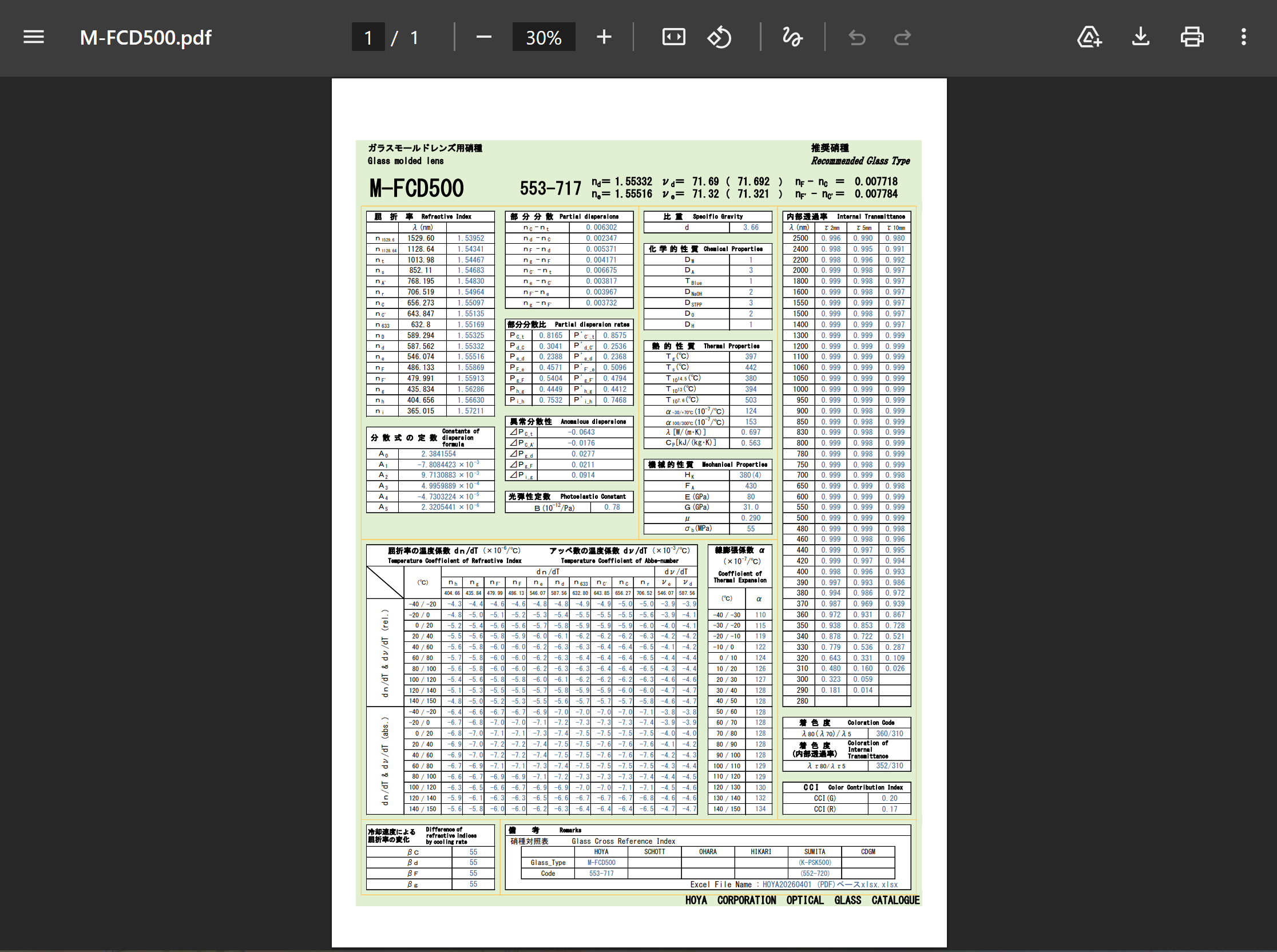
您可以查看包含这些硝种详细数据的 PDF。
如图10所示,语音气泡表中显示的硝种会在命令表区域的 Select Type 中以列表形式呈现。从中点击想要查看详细数据的硝种后,浏览器会在新的标签页中打开并显示对应的 PDF(图11)。
※根据所选硝种(群)的不同,Select Type 的尺寸可能会自动调整,从而导致命令表区域整体大小发生变化。
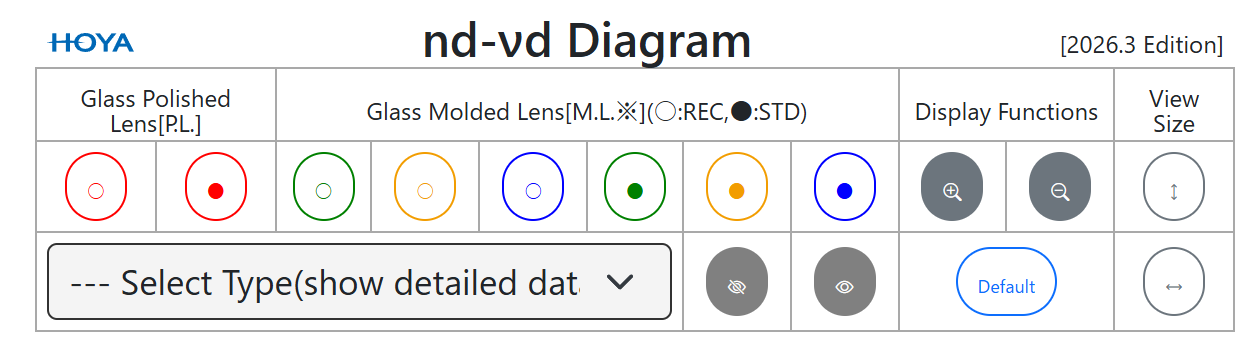
这是一个汇总了针对图形操作指令的表格。
如图12和图13所示,表格的尺寸和内容(即各项指令)会根据设备的分辨率以及浏览器渲染区域的大小而有所不同。
两种情况下各指令的位置并未改变,请在使用时对照对应关系进行操作。
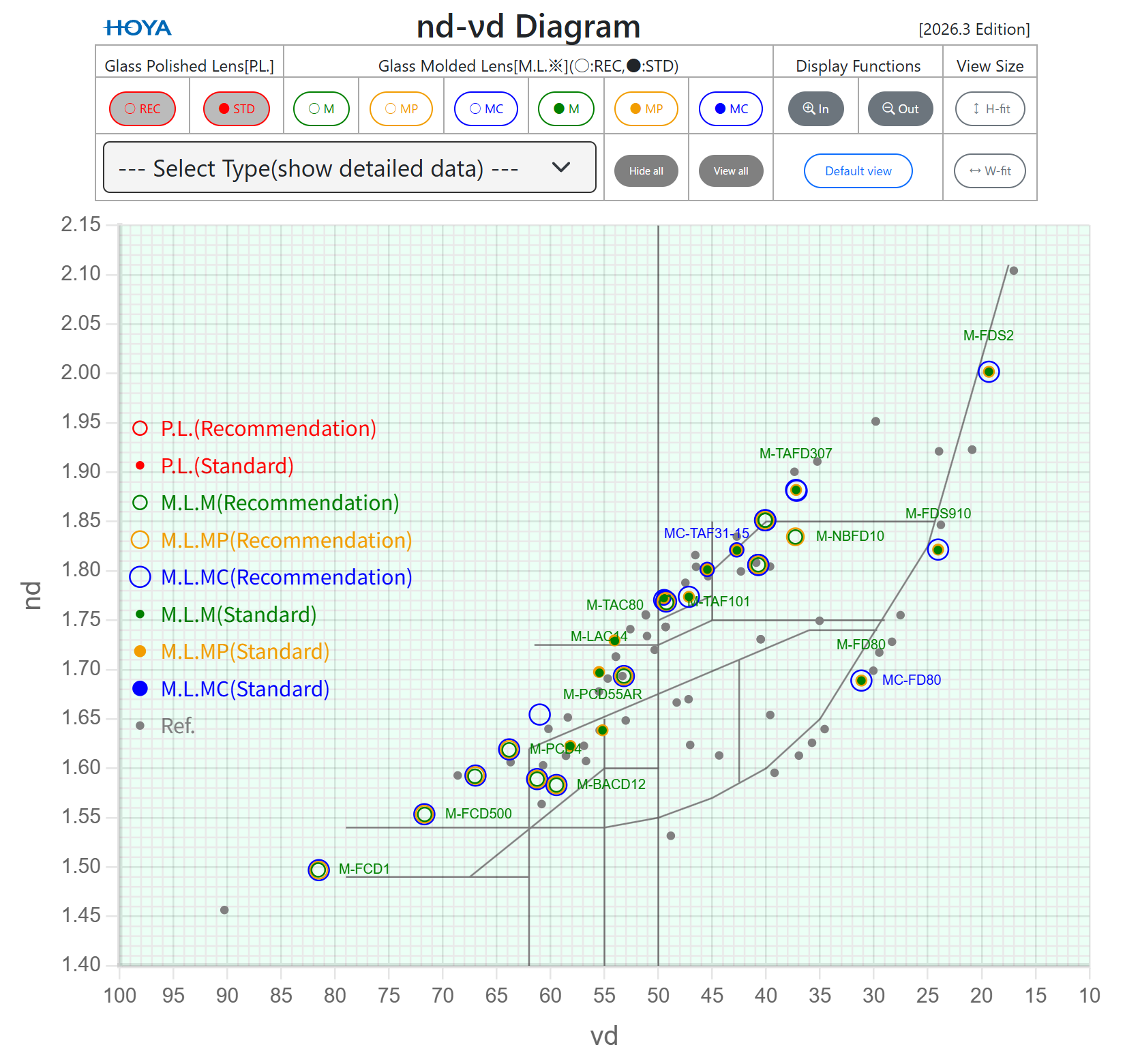
可以根据硝种类别,将研磨透镜和模压透镜(图中标记:推荐硝种为○,一般硝种为●)在绘图区域中进行显示(默认)或隐藏(图14)。

图15示例展示了在绘图区域中将所有研磨透镜(P.L.)隐藏的情况。 这些指令按钮为切换按钮(Toggle Button),当其背景呈灰色时表示当前处于隐藏状态。再次点击这些按钮后,研磨透镜(P.L.)将重新显示,如图3所示。
此外,系统还提供了“全部硝种隐藏/显示”的指令功能。
 :隐藏全部硝种
(但参考硝种 Ref. 以及按类别区分的灰色分隔线不会被隐藏)
 :显示全部硝种
当执行 “Hide all” 时,如图16所示,所有硝种都会从绘图区域中隐藏,并且所有硝种的显示/隐藏指令按钮背景都会变为灰色。
利用此功能,可以轻松只显示想查看的硝种。
相反地,如果希望像图3那样在绘图区域中显示所有硝种,只需点击 “View all” 即可。
与鼠标滚轮的操作相同,这些按钮用于对图形进行放大或缩小。
 :图形放大
:图形放大
 :图形缩小
:图形缩小
点击 “In” 按钮时,图形会按 1.1 倍 放大;
点击 “Out” 按钮时,图形会按 0.8 倍 缩小。
点击 “Default view” 按钮后,可以将因放大或移动而改变的图形恢复到原始状态(图3),如图4或图8所示。
 :默认显示
:默认显示
启动时的特性图(指令表区域和绘图区域)会如图17所示,以浏览器渲染区域的高度为基准,在该范围内进行适配显示(但绘图区域的最小尺寸为固定值)。
然而,当终端设备的分辨率较低时,绘图区域的显示尺寸会变小,可能导致图形难以查看或操作不便。
为此,系统提供了 “W-fit” 功能,可根据浏览器渲染区域的宽度来放大绘图区域的尺寸。
使用该模式时,由于终端设备的分辨率不同,图形的下部可能会出现超出显示范围的情况(图18),但可以通过滚动浏览器页面来查看和操作。
若希望以默认尺寸显示特性图,请点击 “H-fit” 指令。
 :以高度为基准的默认尺寸
 :以宽度为基准的尺寸
特性图可以通过打印机或生成 PDF 的方式输出(需要具备打印功能的软件,如 Adobe Acrobat)。
打印时请使用浏览器自带的打印功能。
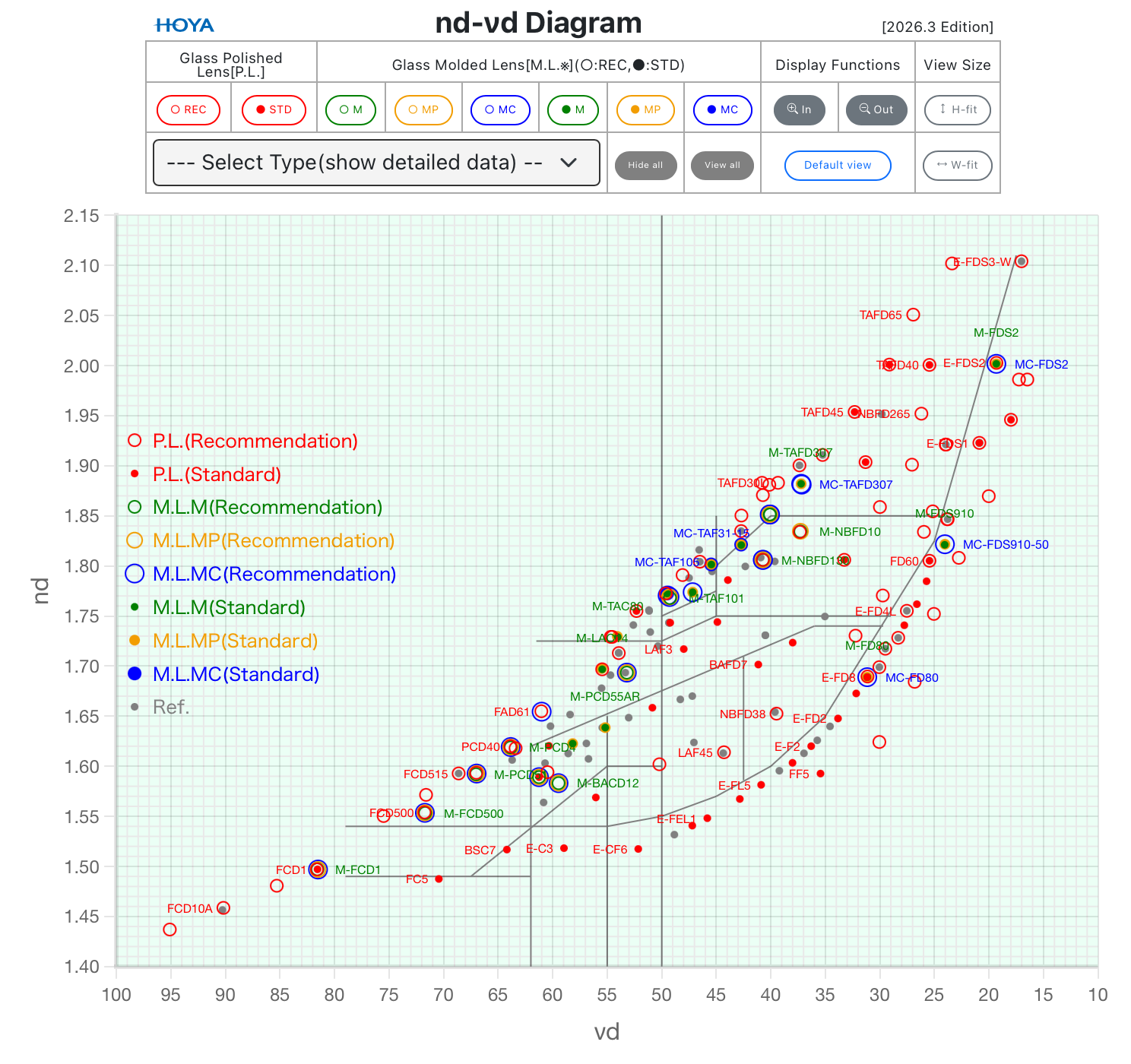
图19展示了在平板电脑上显示特性图(nd‑νd 图)的示例。
此示例使用的是 Apple iPad mini 7(高分辨率),浏览器为 Google Chrome for iPad,因此显示方式与个人电脑几乎相同。
不过,虽然指令表区域的操作方式一致,但在绘图区域的操作方法上仍存在一些差异。
此外,由于浏览器的弹出窗口限制,硝种的详细数据(PDF)可能无法在新标签页中打开。
若出现此情况,请将本网站加入浏览器的“允许弹出窗口”列表。
※特别是在 Google Chrome 以外的浏览器(如 Firefox、Safari 等)中,上述弹出窗口限制以及缓存机制(即使网站已更新,仍可能显示旧的缓存信息)会更加严格,请务必注意。
在移动设备上,屏幕操作主要通过单指或双指的捏合手势来完成。
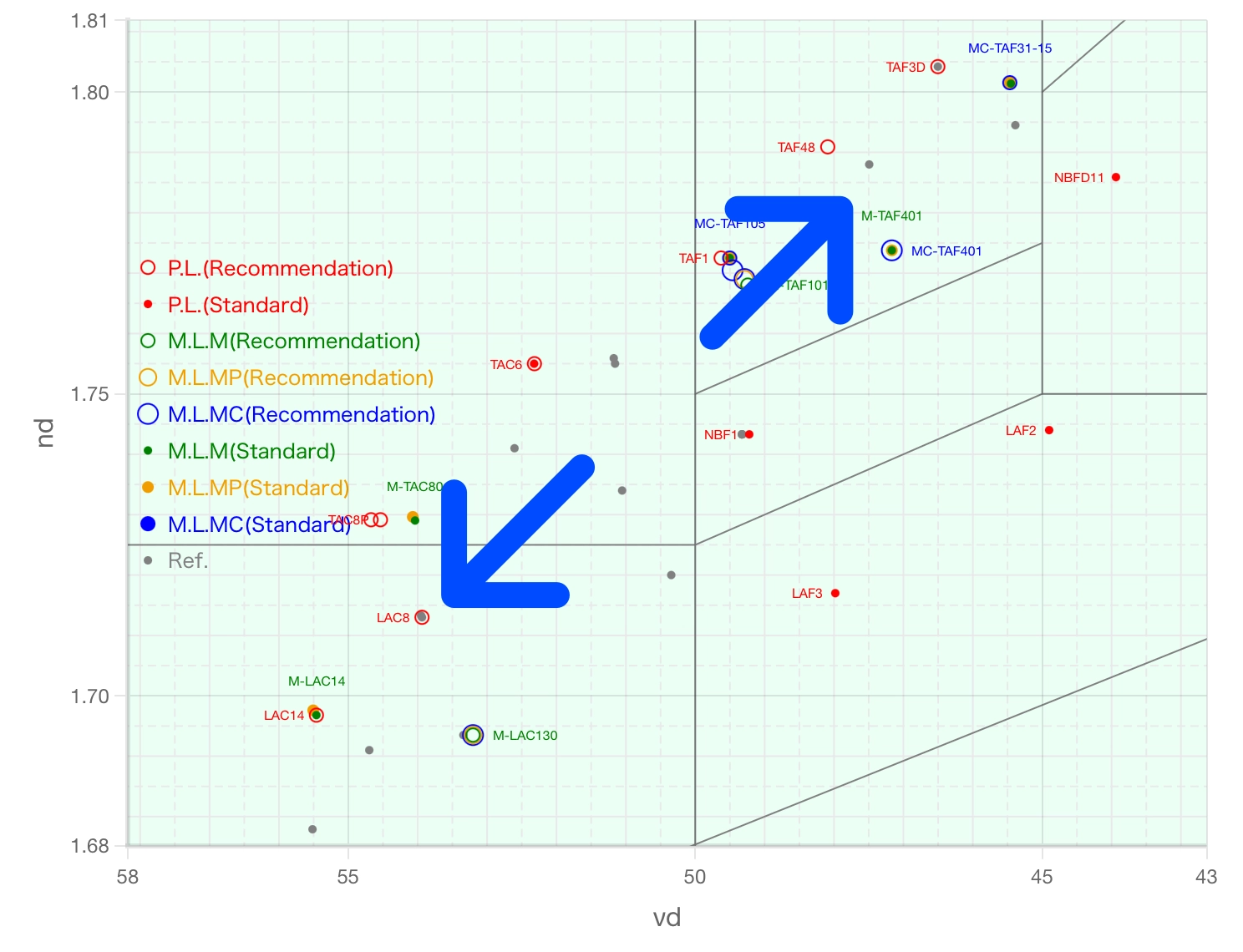
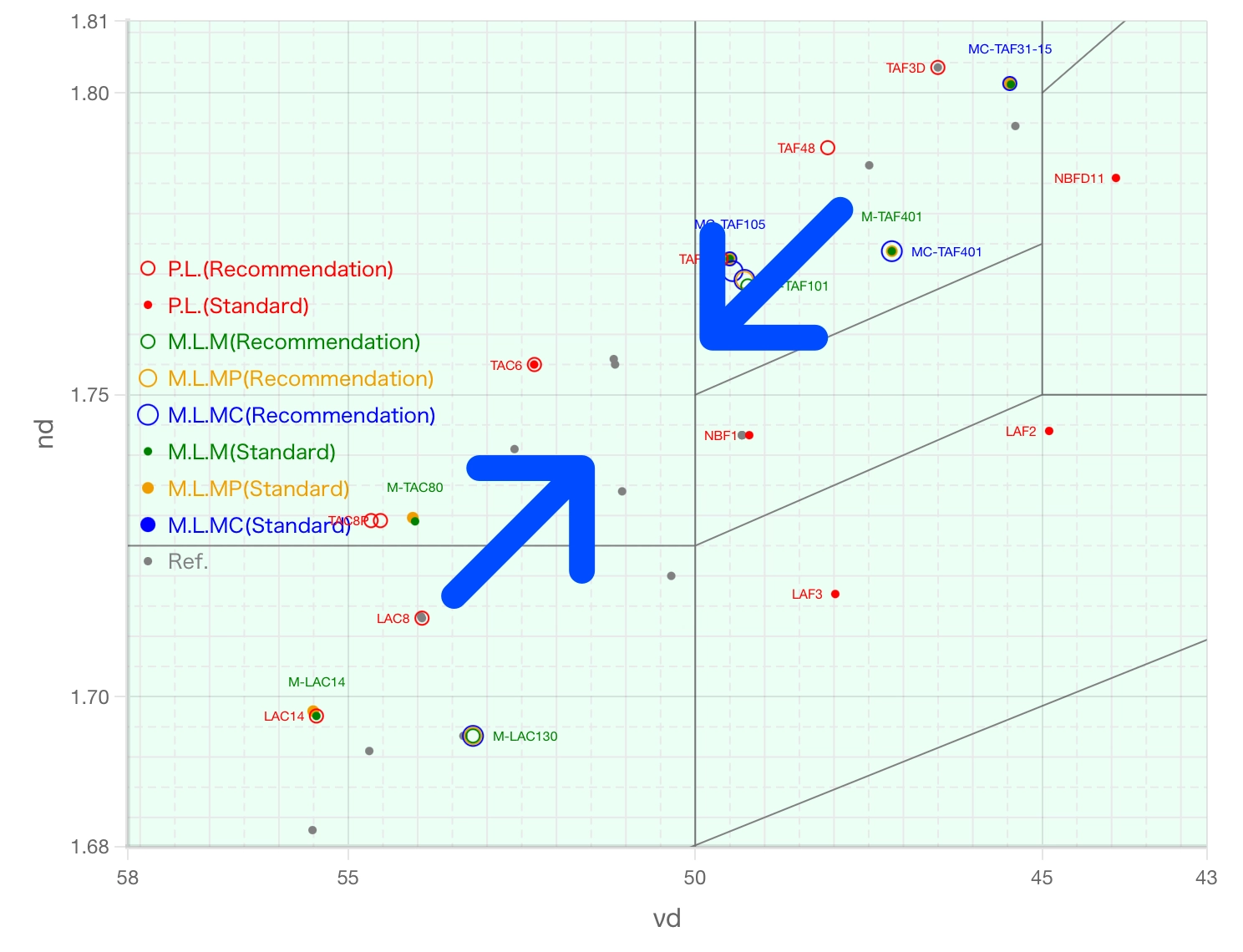
在图中使用双指进行捏合手势时,可以对绘图区域进行放大(图20)或缩小(图21)。
另外,图20 和图21 中示例的捏合方向为 2 点钟方向至 8 点钟方向,但若以 4 点钟方向至 10 点钟方向 进行操作,效果也是相同的。
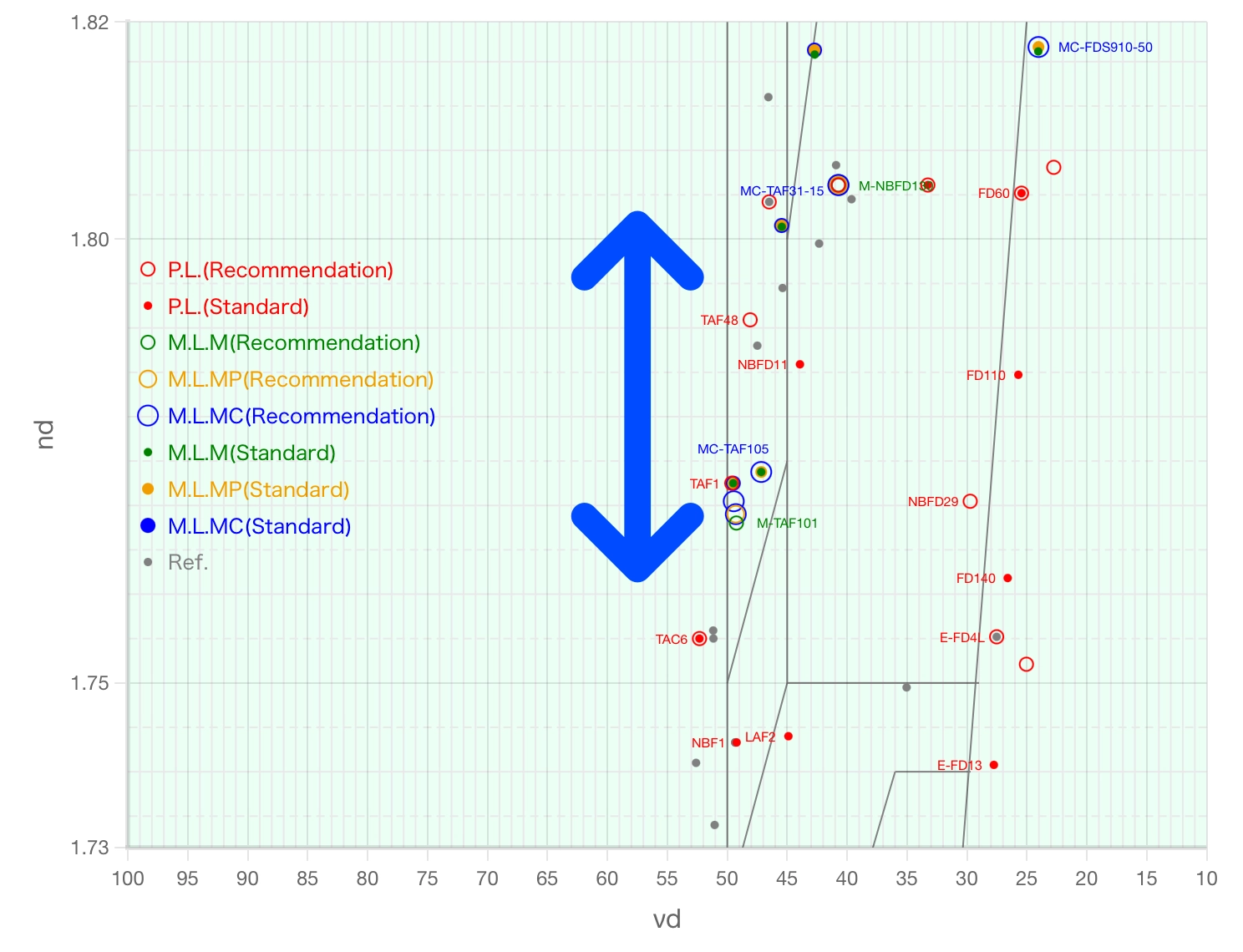
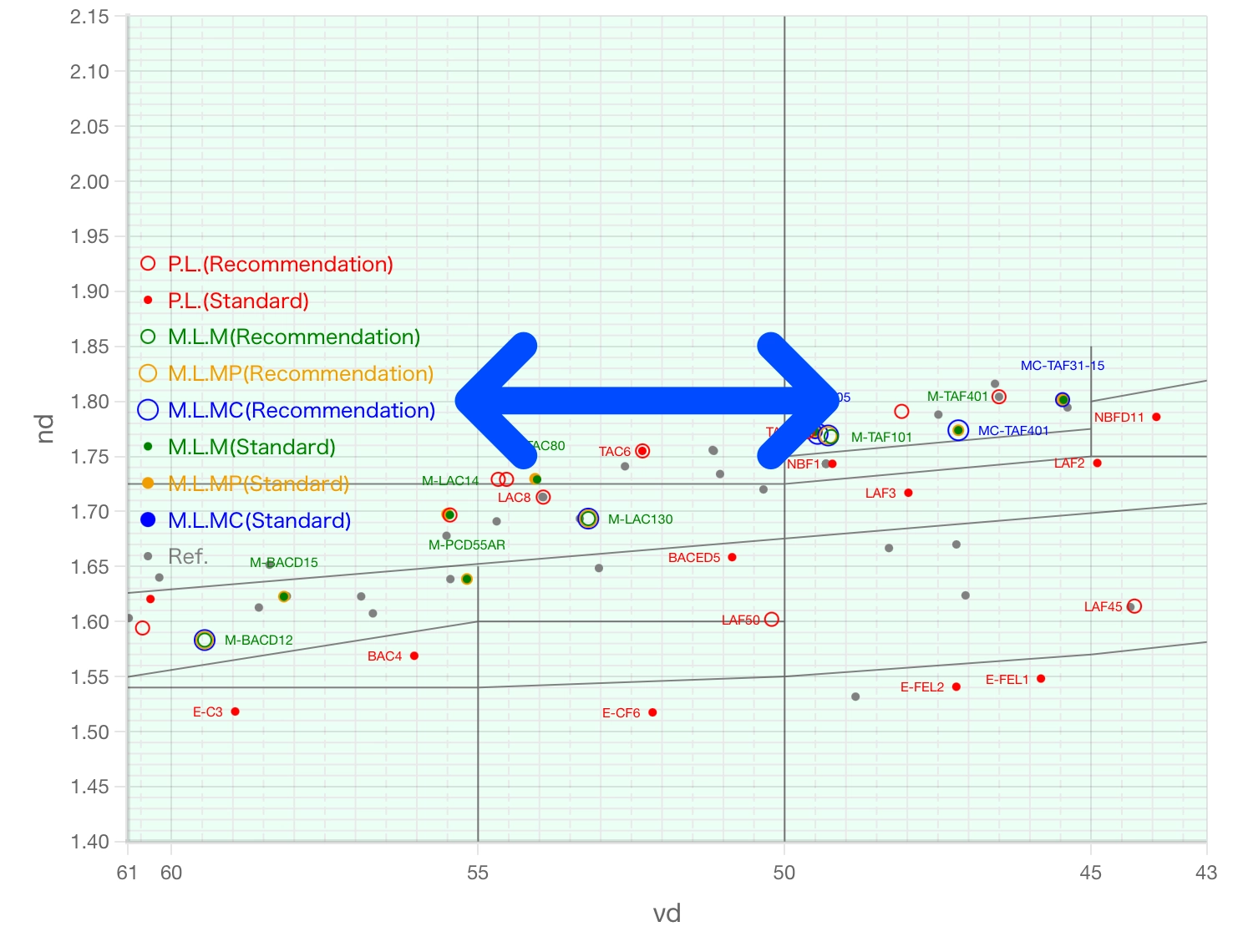
垂直方向与水平方向的放大操作,可分别通过图22、图23所示的捏合手势来实现。
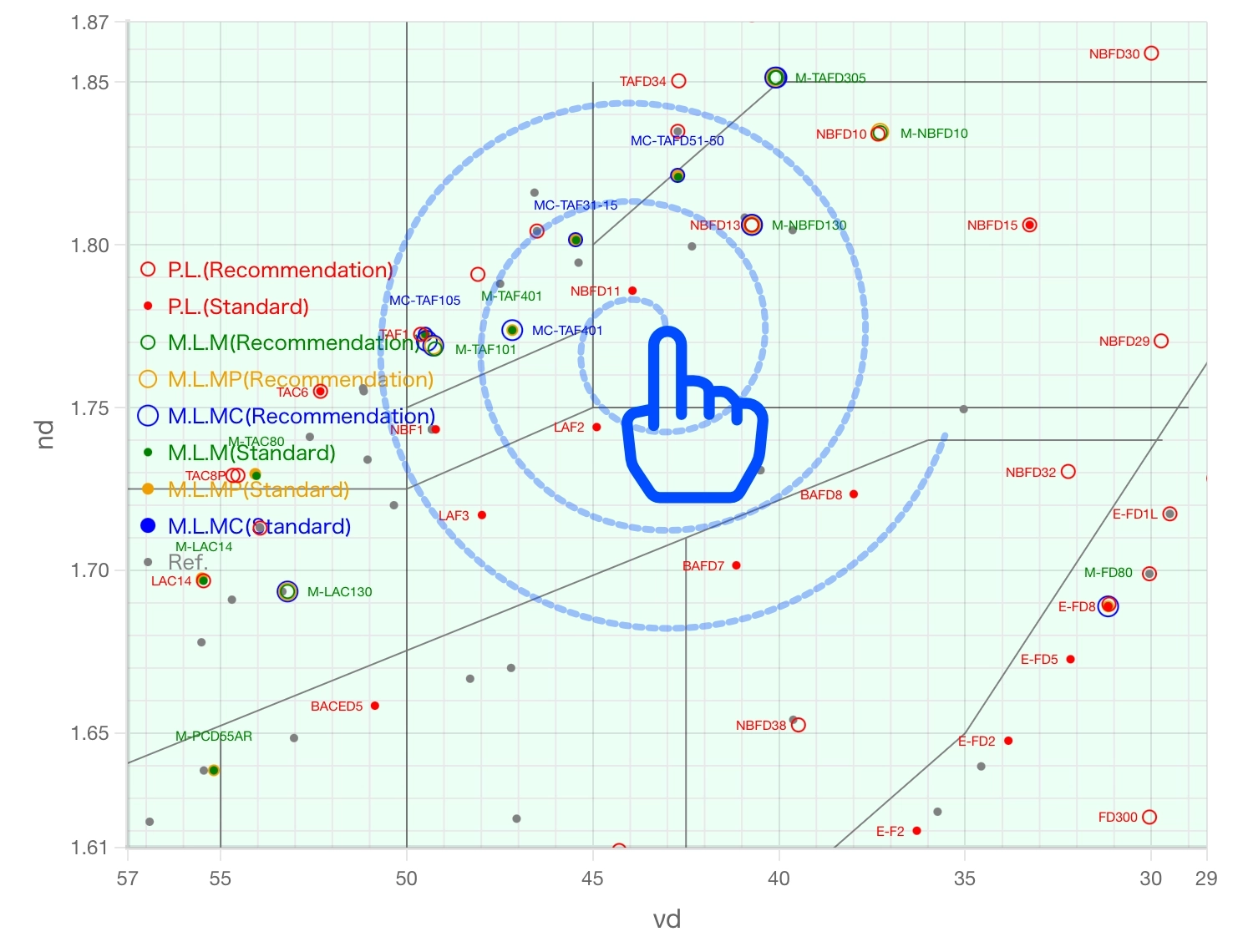
在绘图区域上放置一根手指并拖动时,图形会随手指移动(图24)。
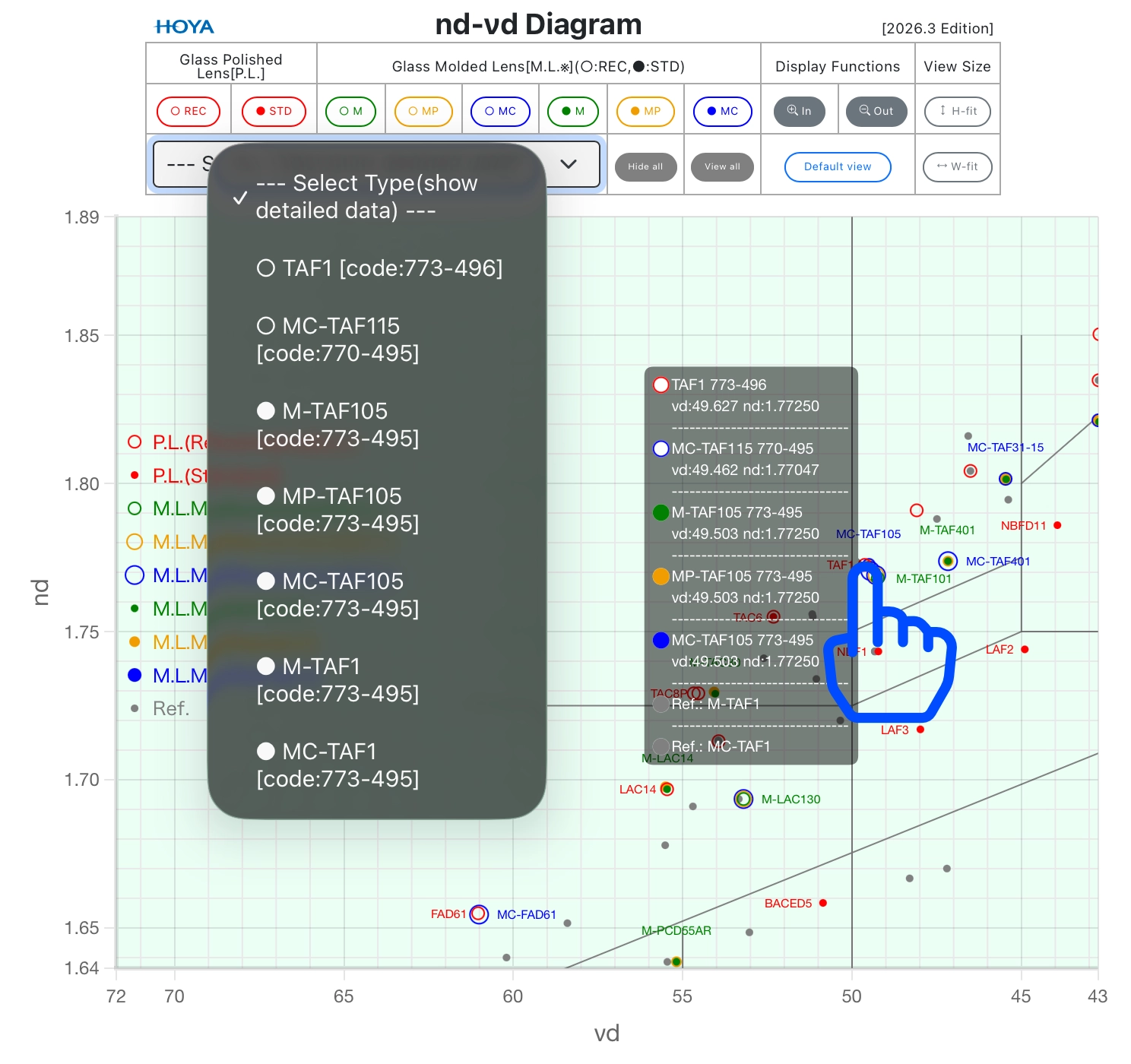
在图中点击某个硝种(或硝种群)时,会显示语音气泡表,同时在指令表区域的 “Select Type” 中,会列出该硝种及其代码编号(由于移动设备的操作系统与浏览器限制,颜色区分将不会显示)。
从该列表中即可打开该硝种的详细数据(PDF)(图25)。
在浏览器的渲染区域中,如果在特性图外侧进行捏合操作,会导致特性图本身的尺寸发生变化,请注意这一点(图26)。
虽然不推荐使用平板电脑或智能手机打印特性图,但如有需要,请使用浏览器的标准打印功能。
本特性图及其使用手册的版权归 HOYA 集团光学事业部所有。
未经许可,禁止对本网站进行链接、转载或进行逆向工程。
Microsoft Windows and Edge are registerd trademarks of Microsoft Corporation.
Google Chrome is a registered trademark of Google LLC.
macOS and iPad are registered trademarks of Apple Inc.
All other trademarks are the property of their respective owners.