
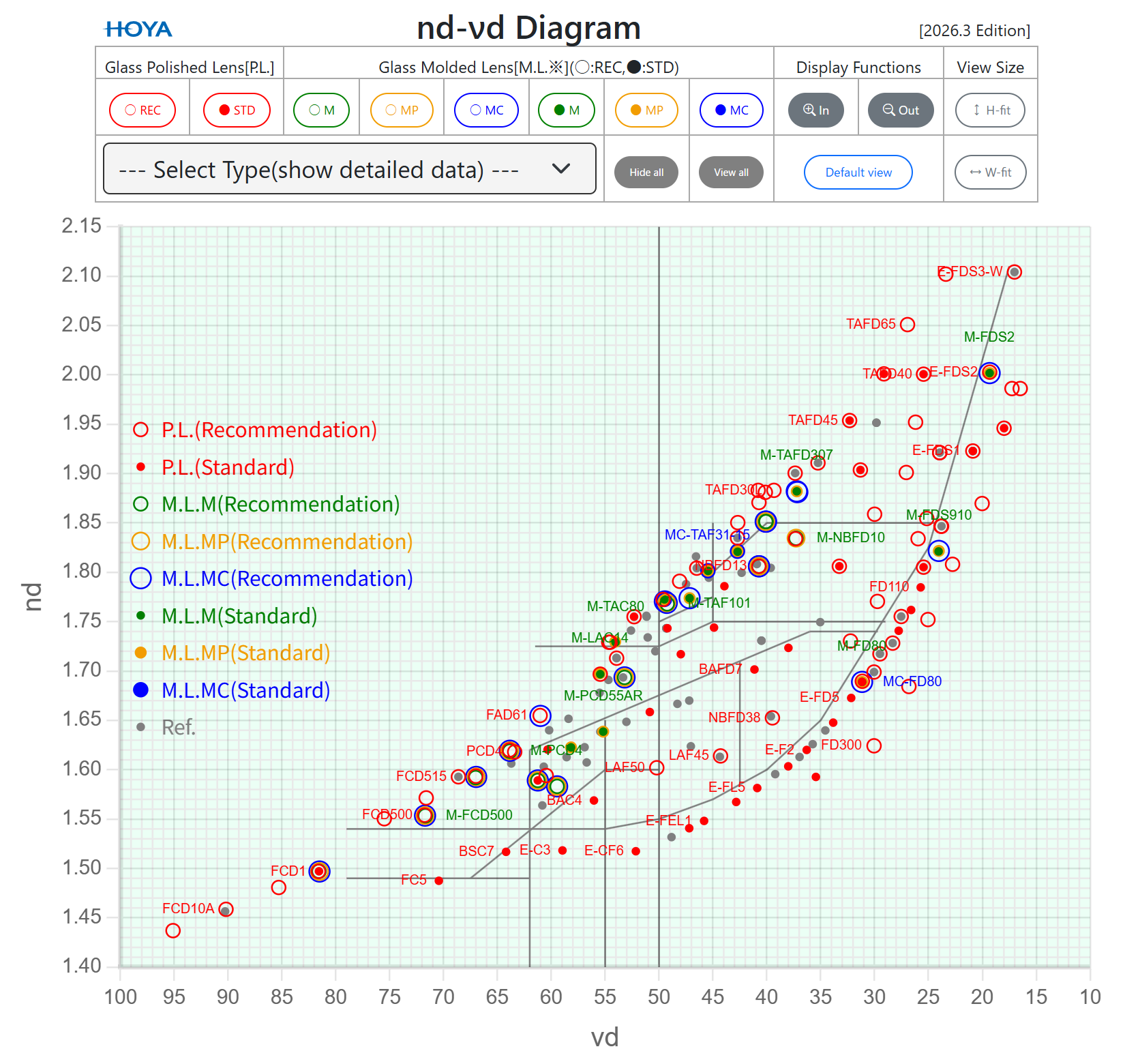
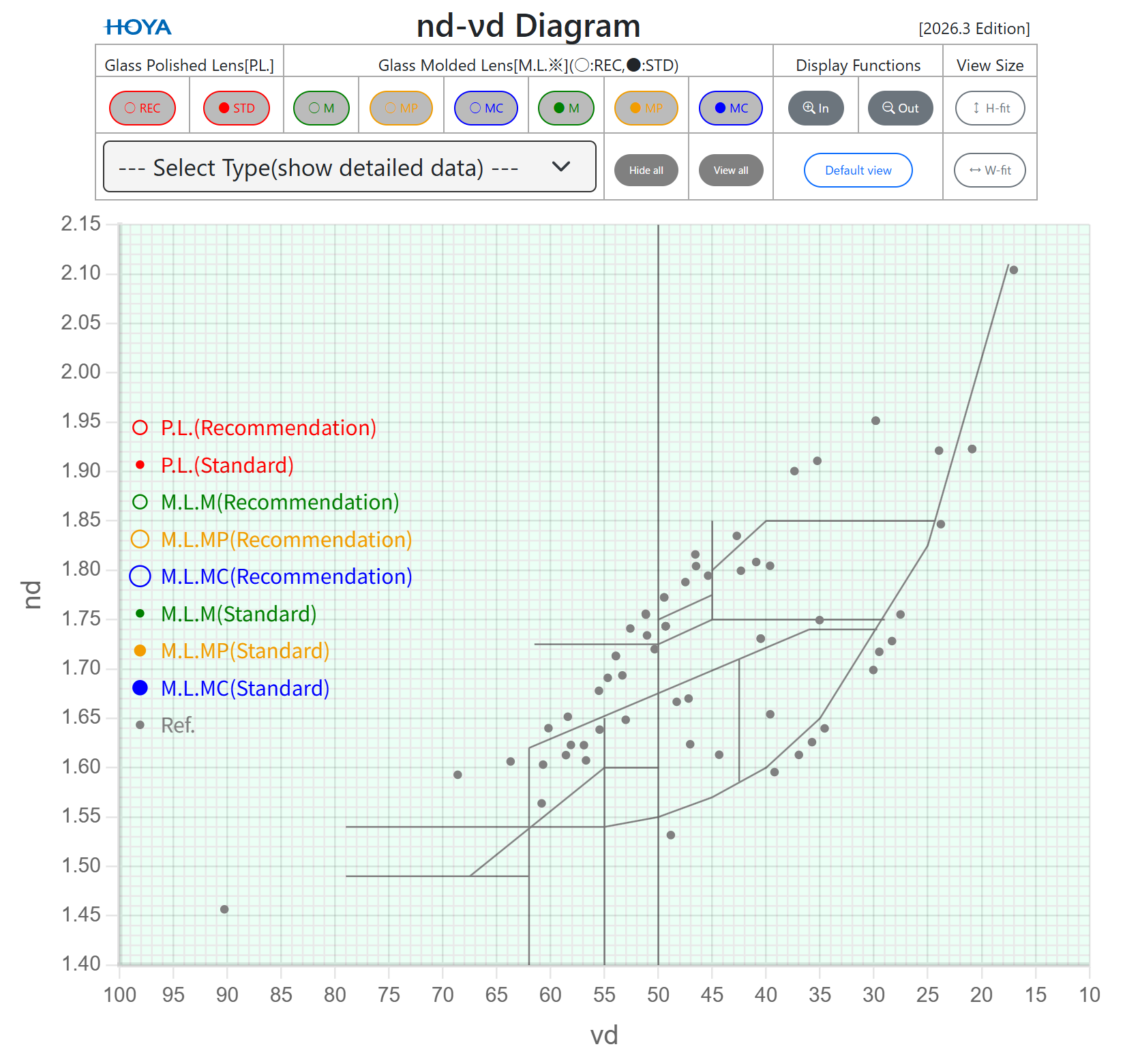
本マニュアルでは、nd-νd図(図1)を例に、画面構成や機能、操作方法について説明します。
(※図が小さく見づらい場合は、クリックすると拡大図を表示します)
本サイトは、デスクトップ・ノートコンピュータ、タブレット、スマートフォンなど、お使いのコンピュータのOS(Operating System)やブラウザを問わずにご利用いただけます。
ただし、本サイトはパーソナルコンピュータによる使用を前提としており、環境(ポップアップ制限を含む)によっては一部の機能が制限される場合があります。
推奨環境は次のとおりです。
■OS:Microsoft Windows
■ブラウザ:Google Chrome、Microsoft Edge
■JavaScript:有効
■ディスプレイ解像度:1920x1080以上
特性マップ(以下、マップ)は、硝種の特性値を図化し、視覚的に製品の比較が行え、さらに、各硝種に関する詳細な特性値を表示させる機能も有しています。
マップに対する操作はマウスにより直感的に行え、特性マップは、閲覧端末の画面サイズに合わせるレスポンシブWebデザイン対応となっています。
マップは5種類を用意していますので、調べたい内容に沿ってご利用ください。
(1) nd-νd図
(2) nd-1/νd図
(3) HK-FA図
(4) PgF-νd図
(5) Pct-νd図
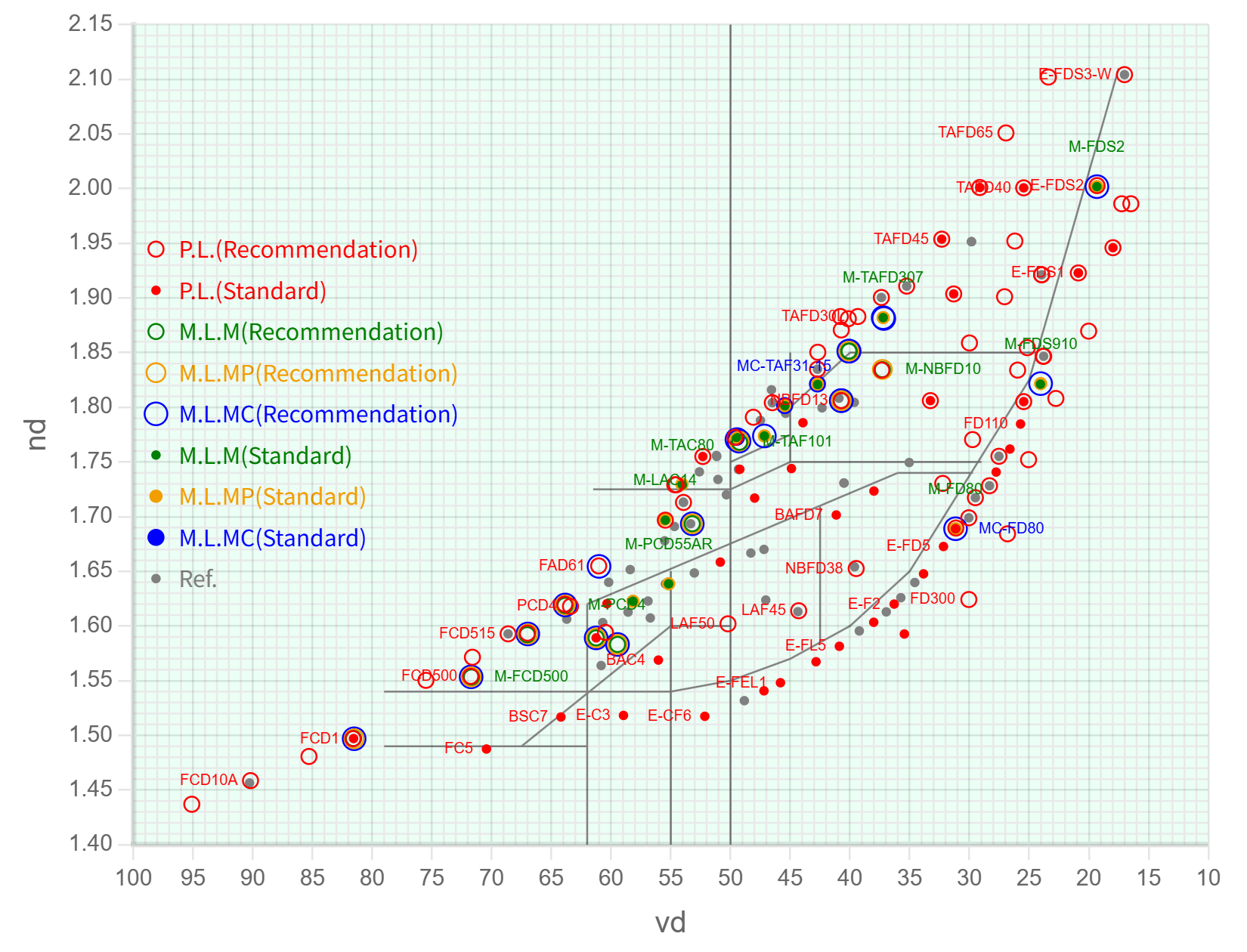
本画面は、図に対する操作用のコマンドテーブル部(図2)と各硝種の特性値が散布図(図3)として表示される描画部で構成されています。
各部の機能および操作方法に関しては、次章「3. 機能・操作方法」をご覧ください。

ここでは、機能および操作方法について説明します。なお、スムーズな説明のために、まず描画部(図3)について説明し、続いてコマンドテーブル部(図2)について紹介します。
なお、タブレットやスマートフォンの場合はピンチ操作(指操作)になりますので、5章で説明します。
描画部には、硝種名付きの点、凡例および縦軸と横軸のグリッド線が表示されます。点が密集するため、硝種は互いに重ならない箇所にのみ表示されます。
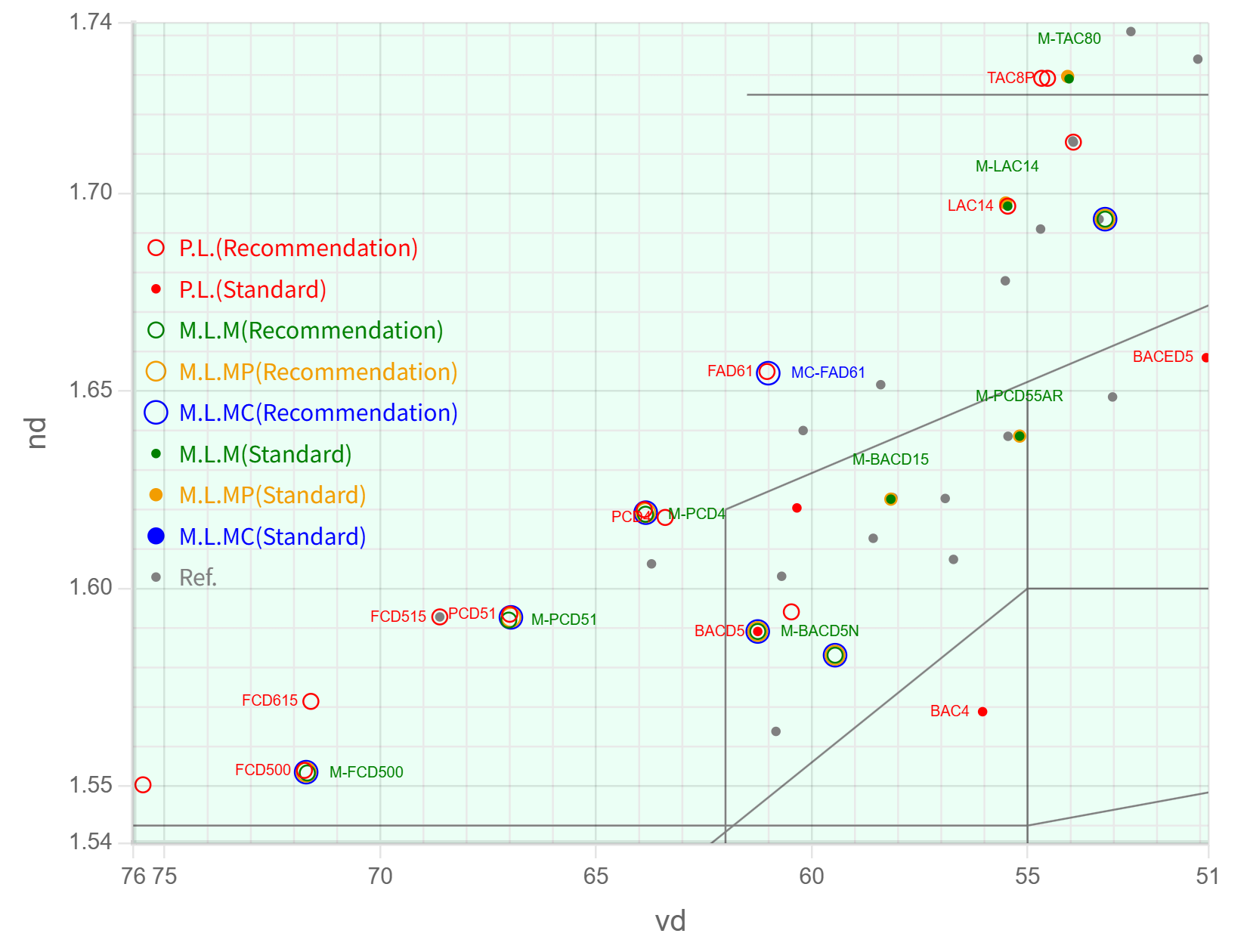
拡大(図4):
1) 描画部内にマウスカーソルを置く
2) マウスカーソルを起点に図を拡大するので、注目点にカーソルを合わせる
3) マウスホイールを前方へ回す
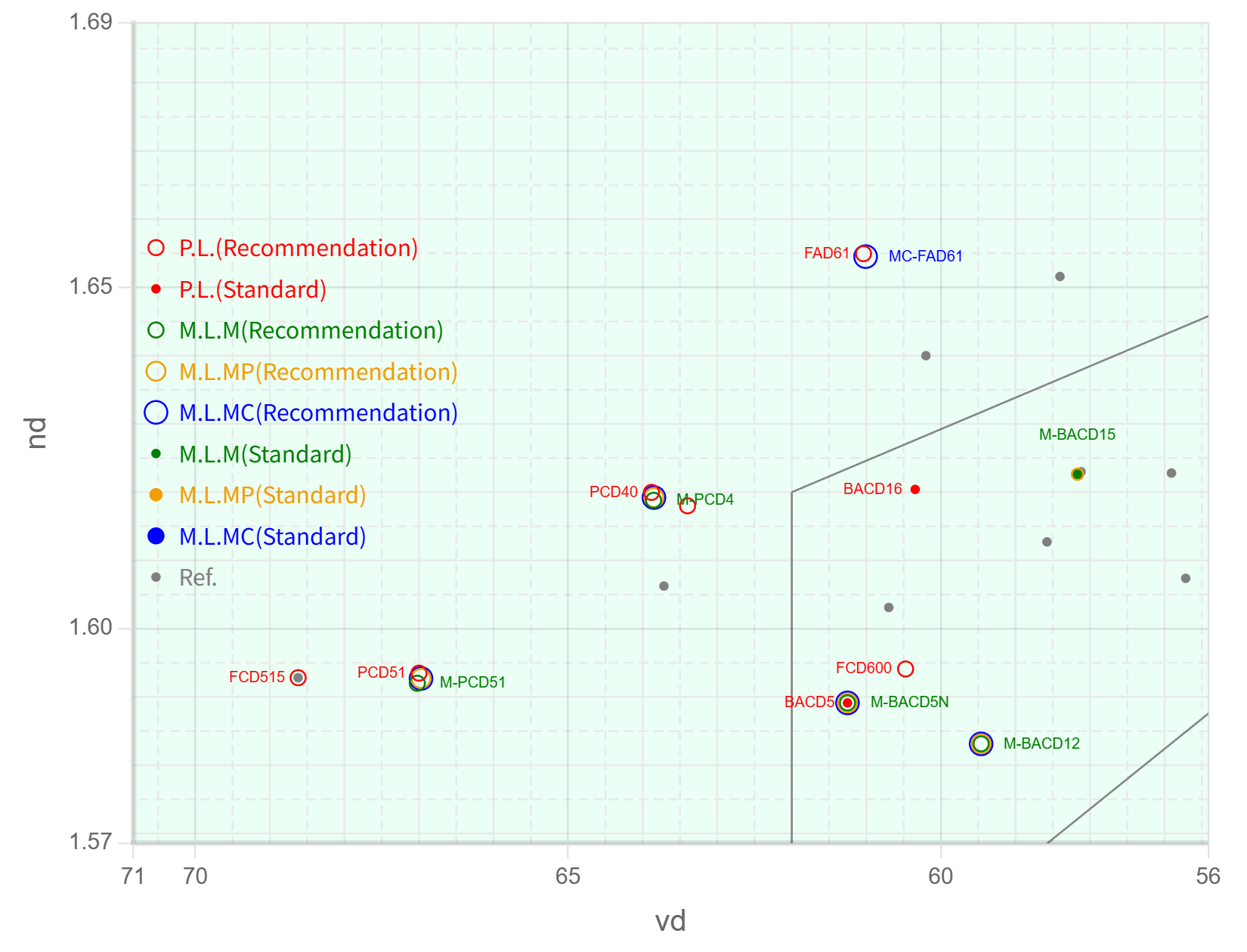
※拡大率が4倍を超えると図5のように、破線による補助罫線が表示されます。
縮小:
拡大方法の1)および2)までは同じですが、3)にてマウスホイールを後方へ回すことで行えます。
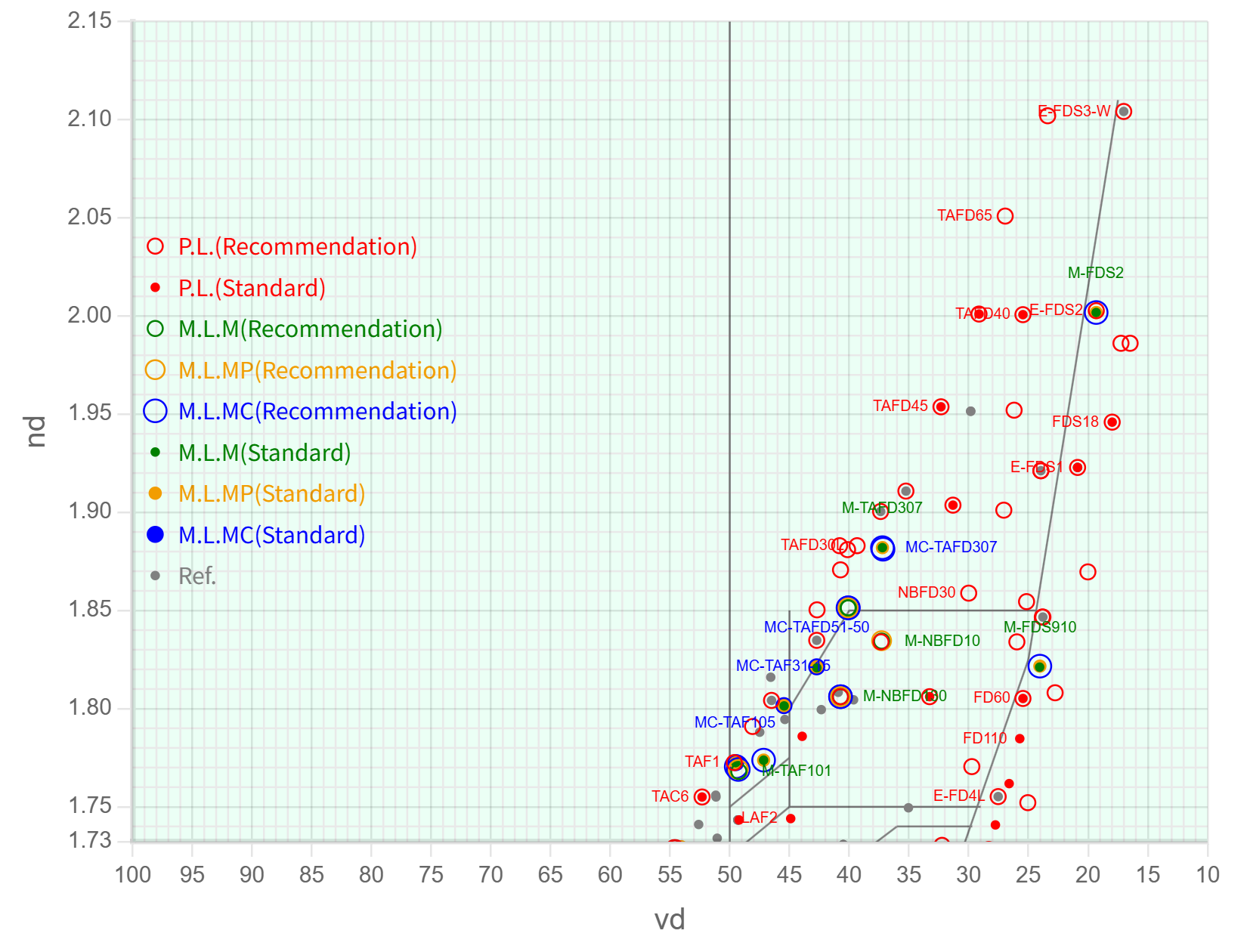
拡大・縮小機能は、縦軸横軸のアスペクト比は一定ですが、特殊機能として縦軸、もしくは横軸のみを拡大させる軸拡大機能も搭載しています。
例えばFig.3のようにデフォルト倍率で表示されているときに、横軸の目盛り数値、または軸ラベル上にマウスカーソルを合わせ、マウスホイールを後方へ回すと縦軸の罫線間隔が広がります(図6)。
同様に、横軸の罫線間隔を広げたい場合(図7)は、デフォルト倍率で表示されているときに、縦軸の目盛り数値、または軸ラベル上でマウスホイール操作をおこなうことになります。
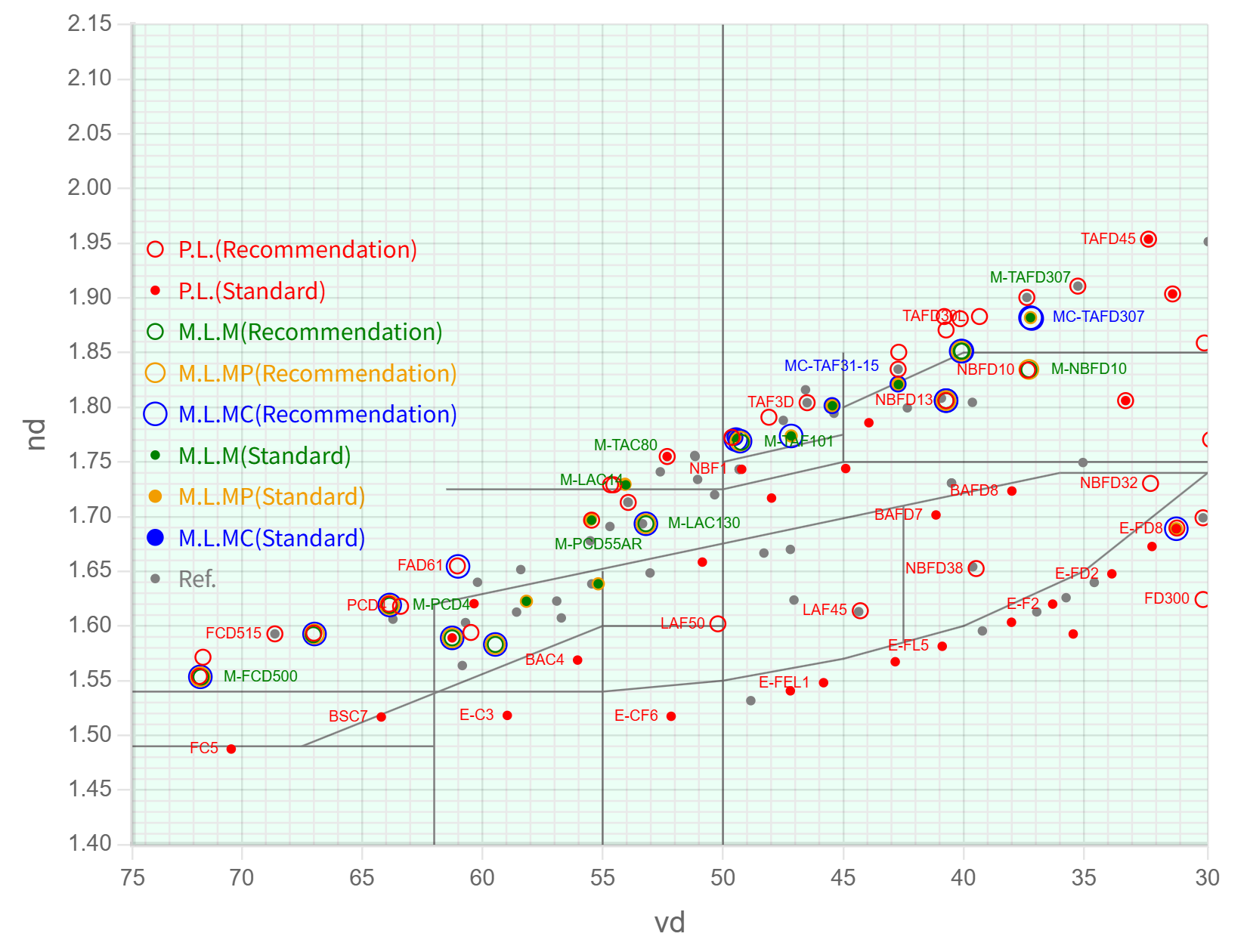
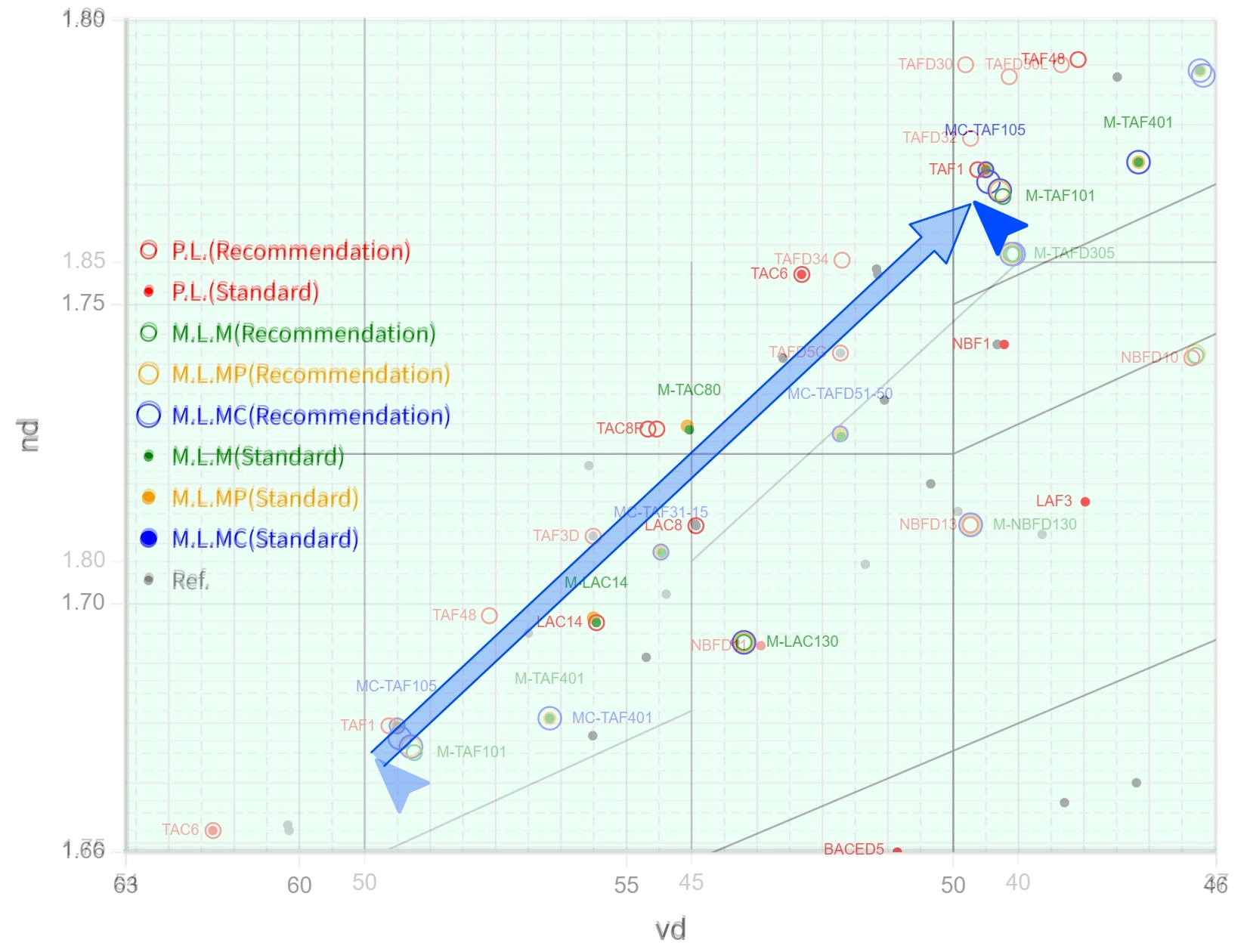
図8のように、
1) 描画部内にマウスカーソルを置く
2) マウスカーソルを起点に図を移動させるので、注目点にカーソルを合わせる
3) マウス左ボタンをクリックしたまま移動させると、それに追従して図も移動する
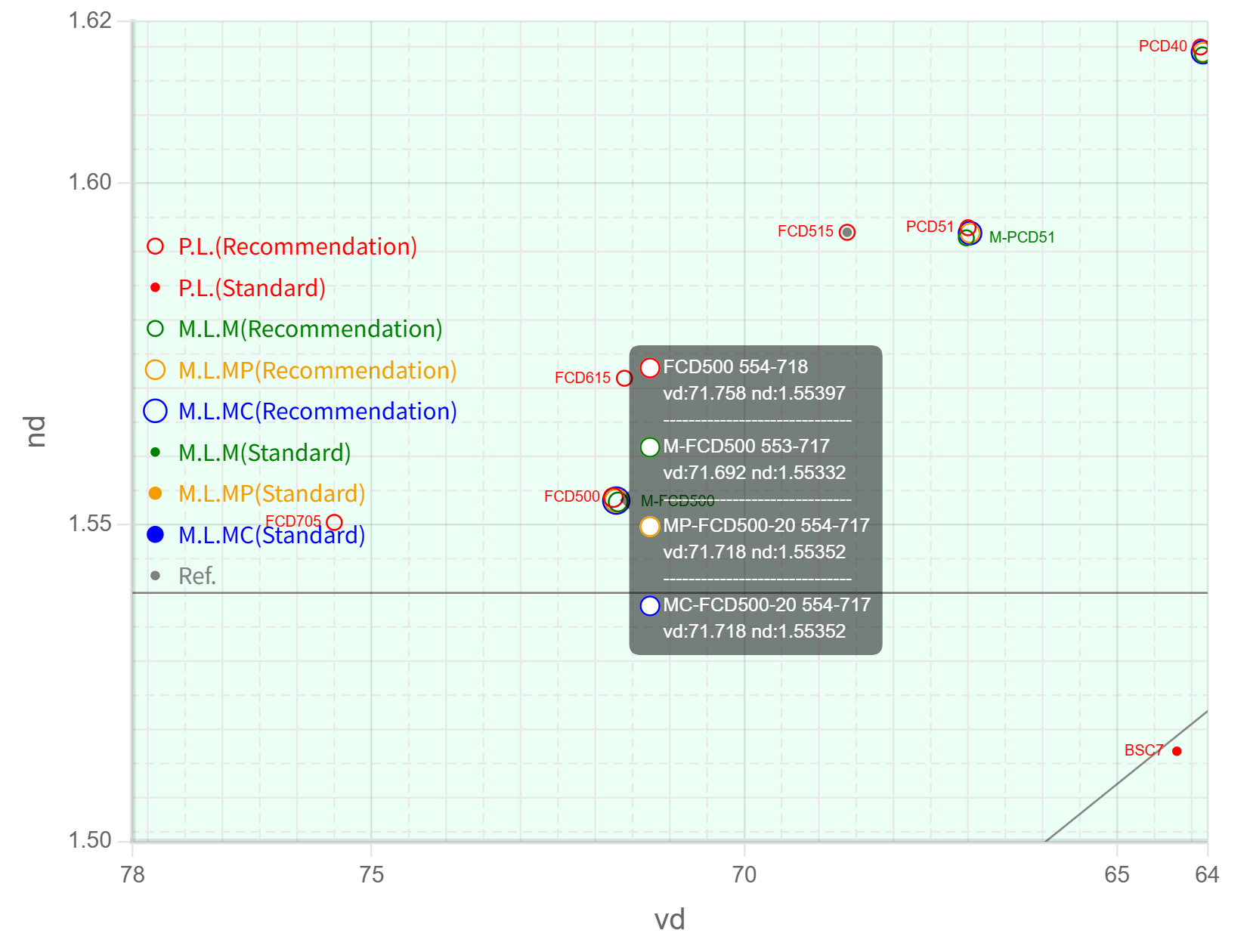
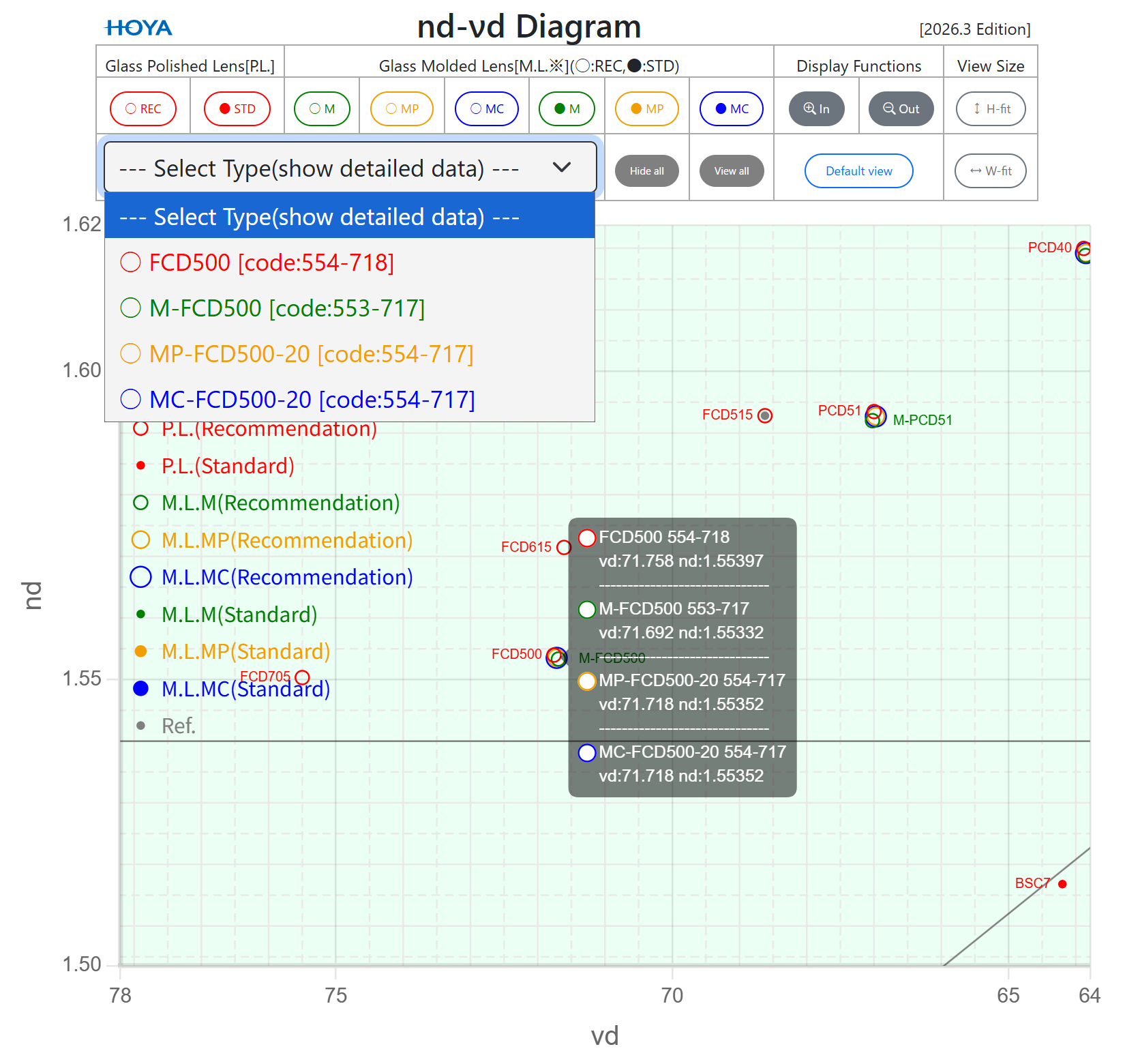
点、もしくは点群をクリックすると情報として、それらの凡例点、硝種、コード番号、座標値を表示するツールチップが現れます。図9は、クリックした点に近い座標を持つ硝種が四つ存在しているため、それぞれの情報がツールチップに表示される例です。
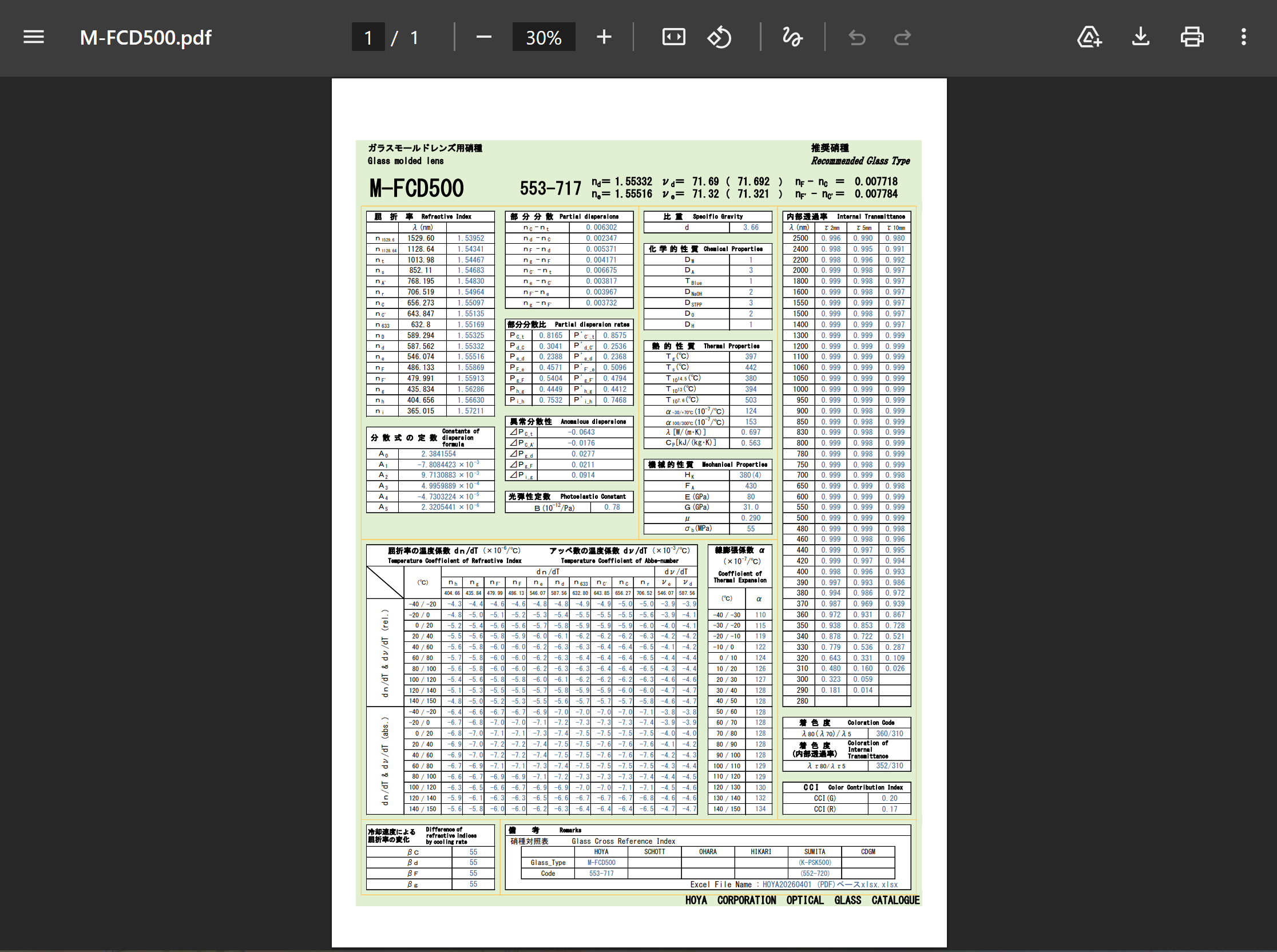
これら硝種の詳細データが記載されているPDFをご覧いただけます。ツールチップに表示された硝種は、図10に示すように、コマンドテーブル部のSelect Typeにリスト表示されます。この中から詳細データを読みたい硝種をクリックするとブラウザの別タブ上にPDFが表示されます(図11)。
※選択された硝種(群)によってはSelect Typeのサイズが自動的に調整され、その結果コマンドテーブル部全体の大きさが変わる場合があります。
これは、図に対する操作コマンドをまとめたテーブルになります。表のサイズと内容(すなわちコマンド)は、図12と図13に示すように、デバイスの解像度とブラウザのレンダリング領域のサイズによって異なります。
両者のコマンドの位置は変更していませんので、対応させながら使用してください。
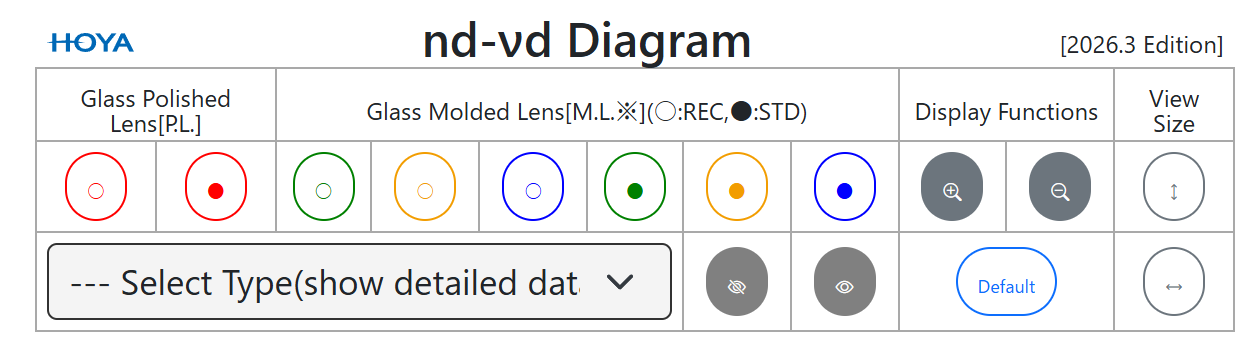
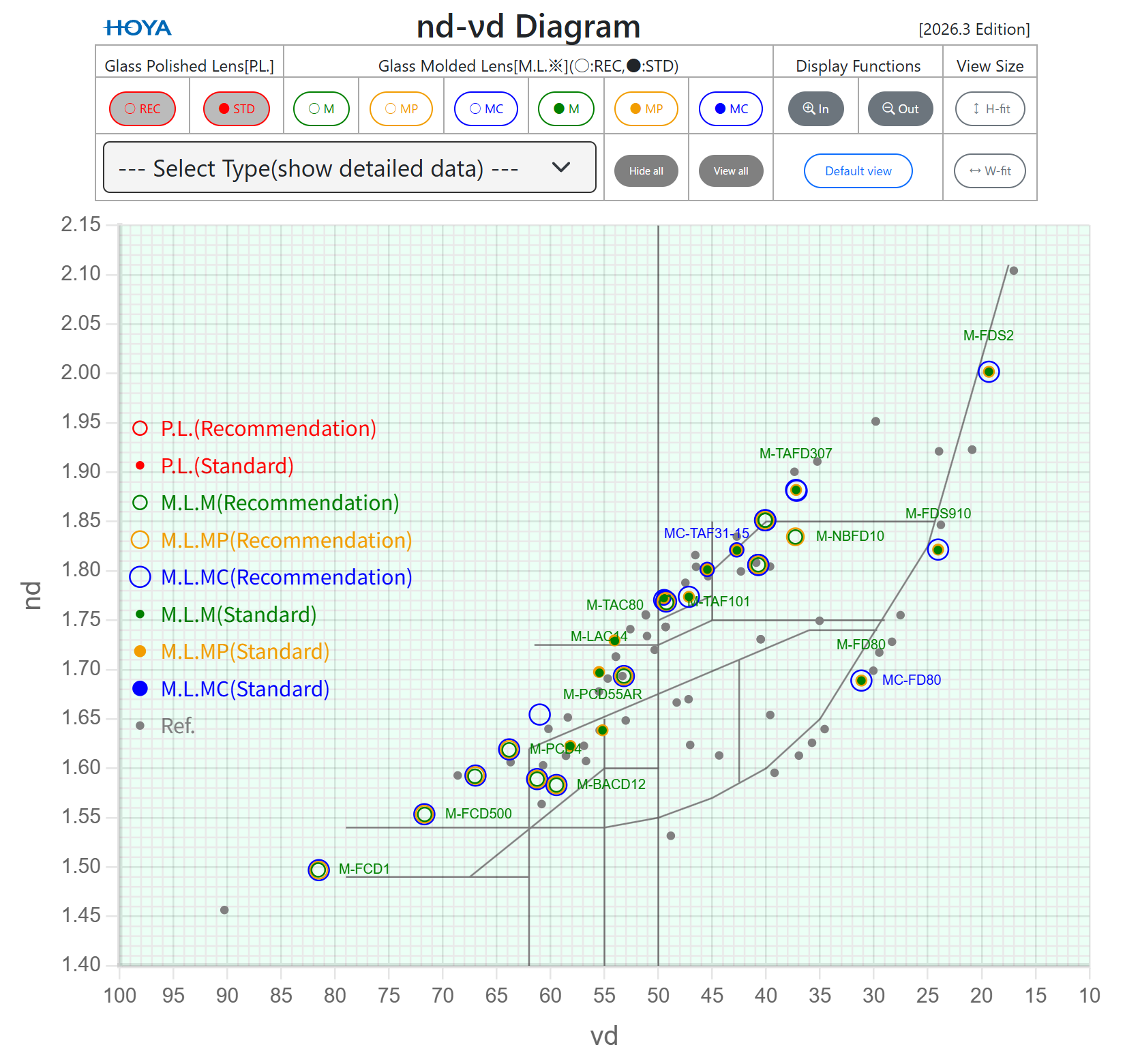
研磨レンズおよびモールドレンズ(図中表記、推奨硝種:○、一般硝種:●)を硝種別に描画部に表示(デフォルト)・非表示させることができます(図14)。

図15は、描画部から全ての研磨レンズ(P.L.)を非表示にした例です。これらのコマンドボタンはトグルボタンになっており、背景がグレーの時は非表示であることを表しています。これらのボタンをもう一度クリックすると、図3のようにP.L.が表示されます。
加えて、全硝種非表示・表示コマンドを実装しています。
 :全硝種非表示
(ただし、Ref.硝種および種類別区切りグレー線は消えません)
 :全硝種表示
“Hide all”を実行すると、図16に示すように、すべての硝種が描画部から非表示になり、すべての硝種表示・非表示コマンドボタンの背景が灰色になります。
この機能を用いることで、見たい硝種だけを簡単に表示できます。
逆に、図3のように、描画部にすべての硝種を表示したい場合は、“View all”をクリックするだけです。
マウスホイール操作と同様に、図を拡大、もしくは縮小させるボタンです。
 :図の拡大
:図の拡大
 :図の縮小
:図の縮小
“In”ボタンは1.1倍、”Out”ボタンは0.8倍にクリックするたびに図を拡大・縮小させます。
“Default view”ボタンをクリックすることで、図4や図8のように拡大や移動をさせた図を元の状態(図3)に戻すことができます。
 :デフォルト表示
起動時の特性マップ(コマンドテーブル部および描画部)は図17のように、ブラウザのレンダリング領域の高さを基準に、その中に収まるように表示されます(ただし、描画部の最小サイズは固定値に設定されています)。しかし、端末の解像度が低いとき、描画部の表示サイズが小さくなり、図が見づらかったり操作がしにくくなったりする場合があります。
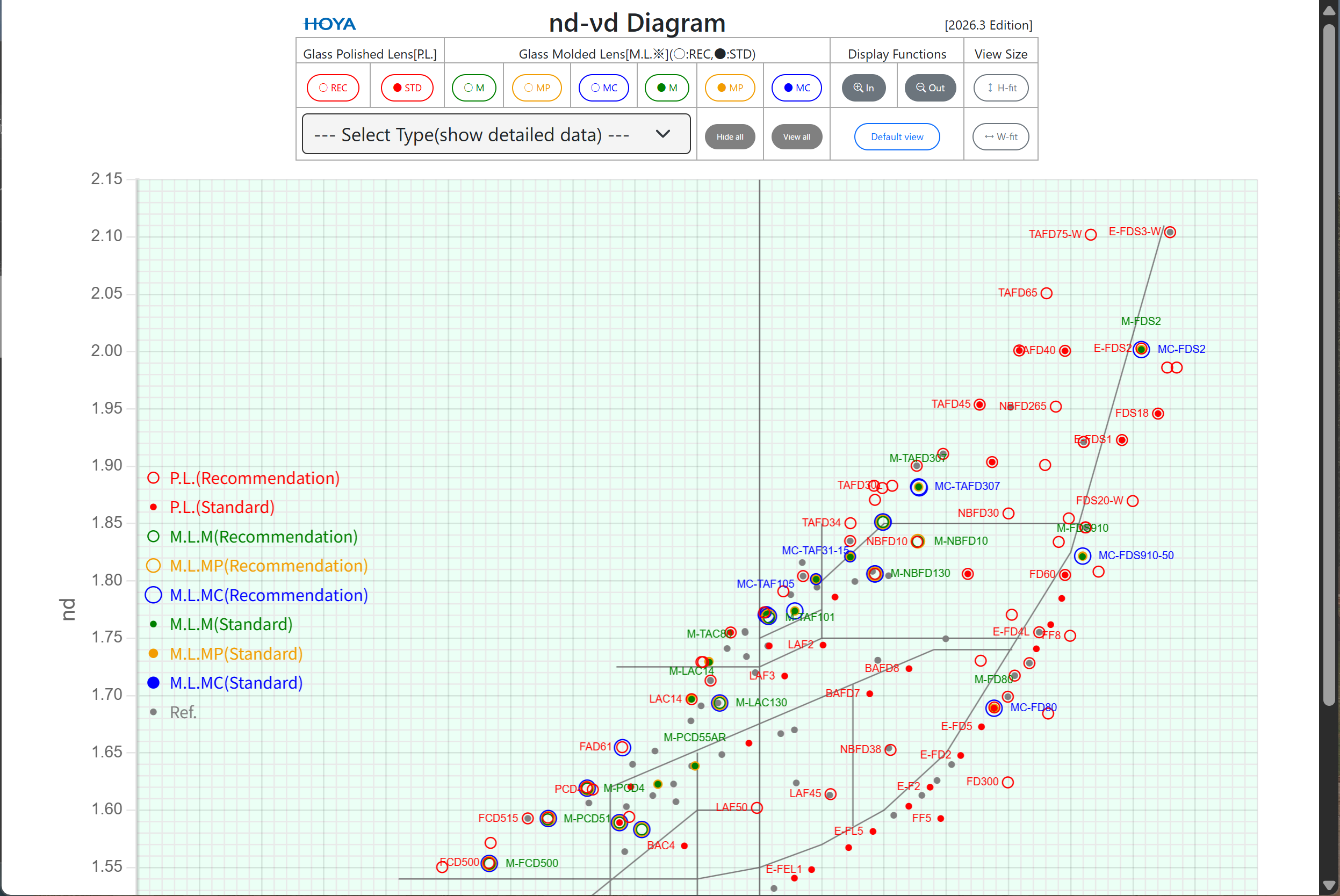
そこで、ブラウザのレンダリング領域の横幅を基準に描画部のサイズを広げる機能として”W-fit”を設けてあります。これにより、端末の解像度によっては図の下部が見切れるときがありますが(図18)、ブラウザの描画面をスクロールさせながら閲覧・操作することができます。
デフォルトサイズで特性マップを表示させたいときは、”H-fit”コマンドをクリックしてください。
 :高さ方向基準サイズ(デフォルト)
 :幅方向基準サイズ
特性マップは、プリンタやPDF(Adobe Acrobat等印刷機能を持つソフトウェアが必要)などで印刷することができます。印刷はブラウザの印刷機能を用いて行ってください。
図19は、タブレットで特性マップ(nd-νd図)を表示した例を示しています。このタブレットはApple iPad mini 7(高解像度)、ブラウザはGoogle Chrome for iPadなので、表示のされ方はパーソナルコンピュータとほぼ同じです。しかし、コマンドテーブル部内のコマンド操作は同じですが、描画部における操作方法に若干の違いがあります。
さらに、ブラウザのポップアップ制限により、硝種詳細データ(PDF)が別タブに表示されないことがあります。その場合はポップアップ許可サイトとして、本サイトを追加してください。
※特に、Google Chrome以外のブラウザ(FirefoxやSafariなど)では、上記ポップアップ制限およびキャッシュ(サイトが更新されても、記憶している古い情報を表示してしまう)が強いのでお気をつけください。
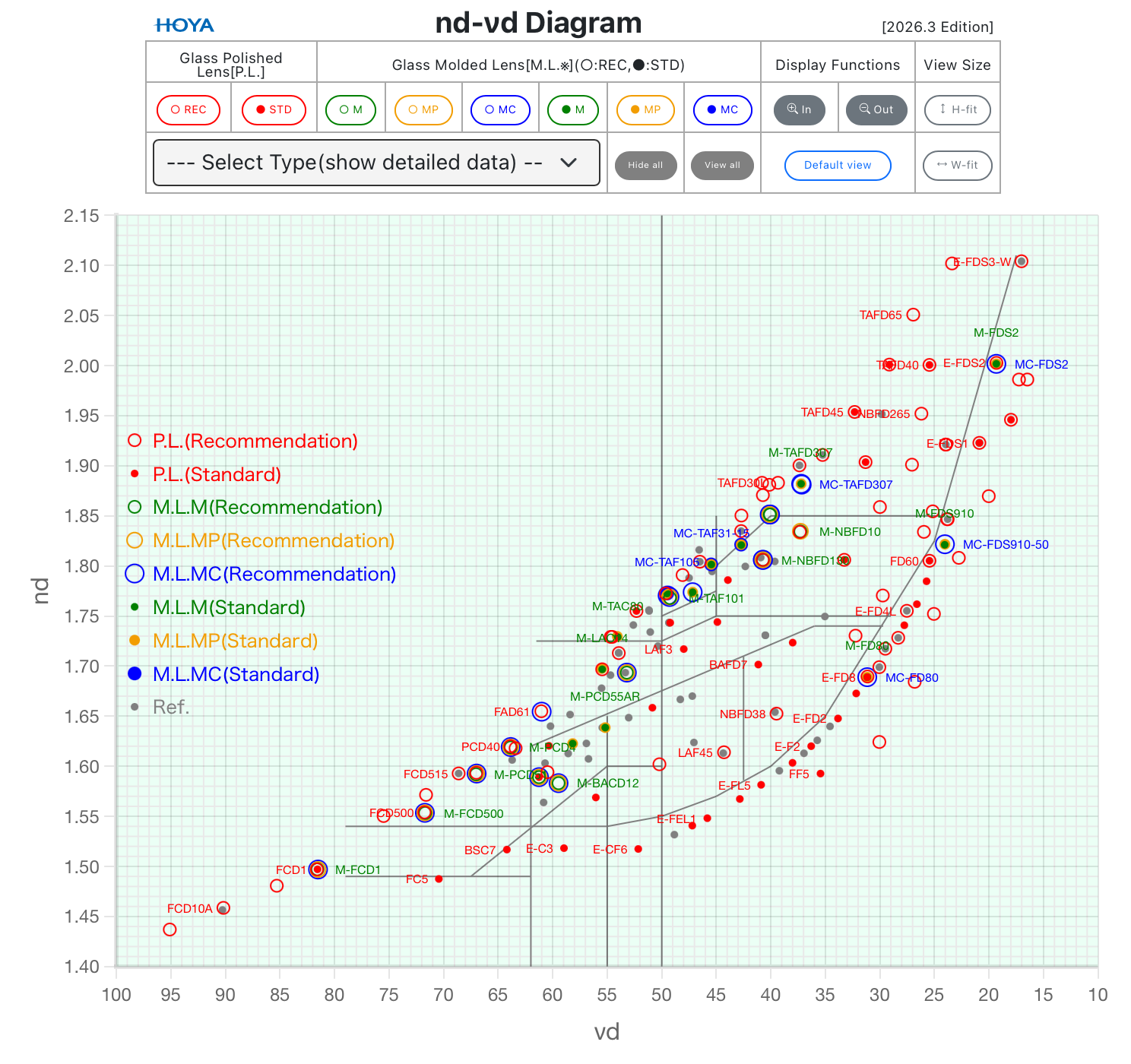
携帯端末における画面操作は、一本もしくは二本の指によるピンチ操作になります。
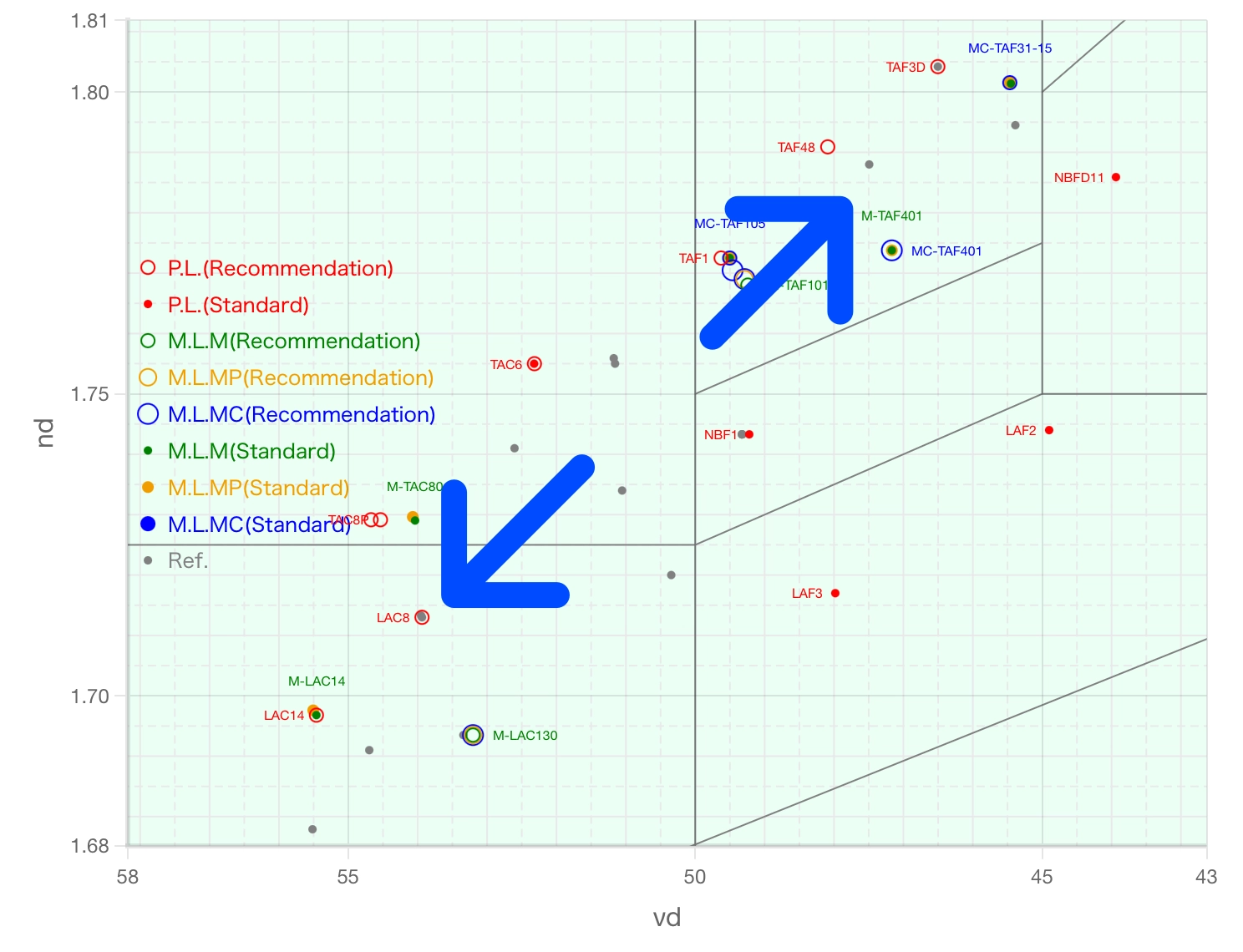
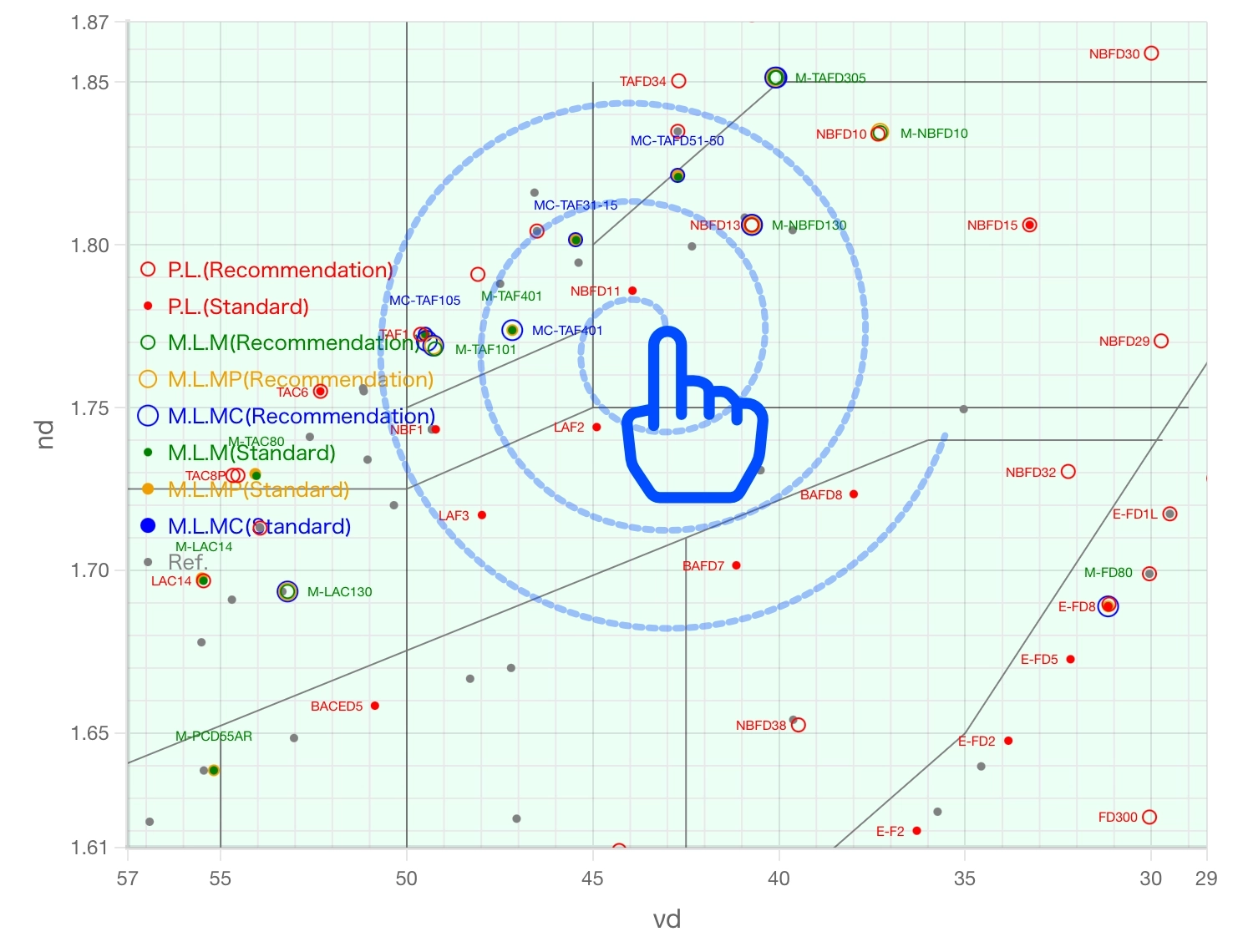
図中で二本指によるピンチ操作を行うと、描画部の拡大(図20)、縮小(図21)を行うことができます。
なお図20、図21では、2時-8時方向にピンチ操作を行っていますが、4時-10時方向で行っても同じです。
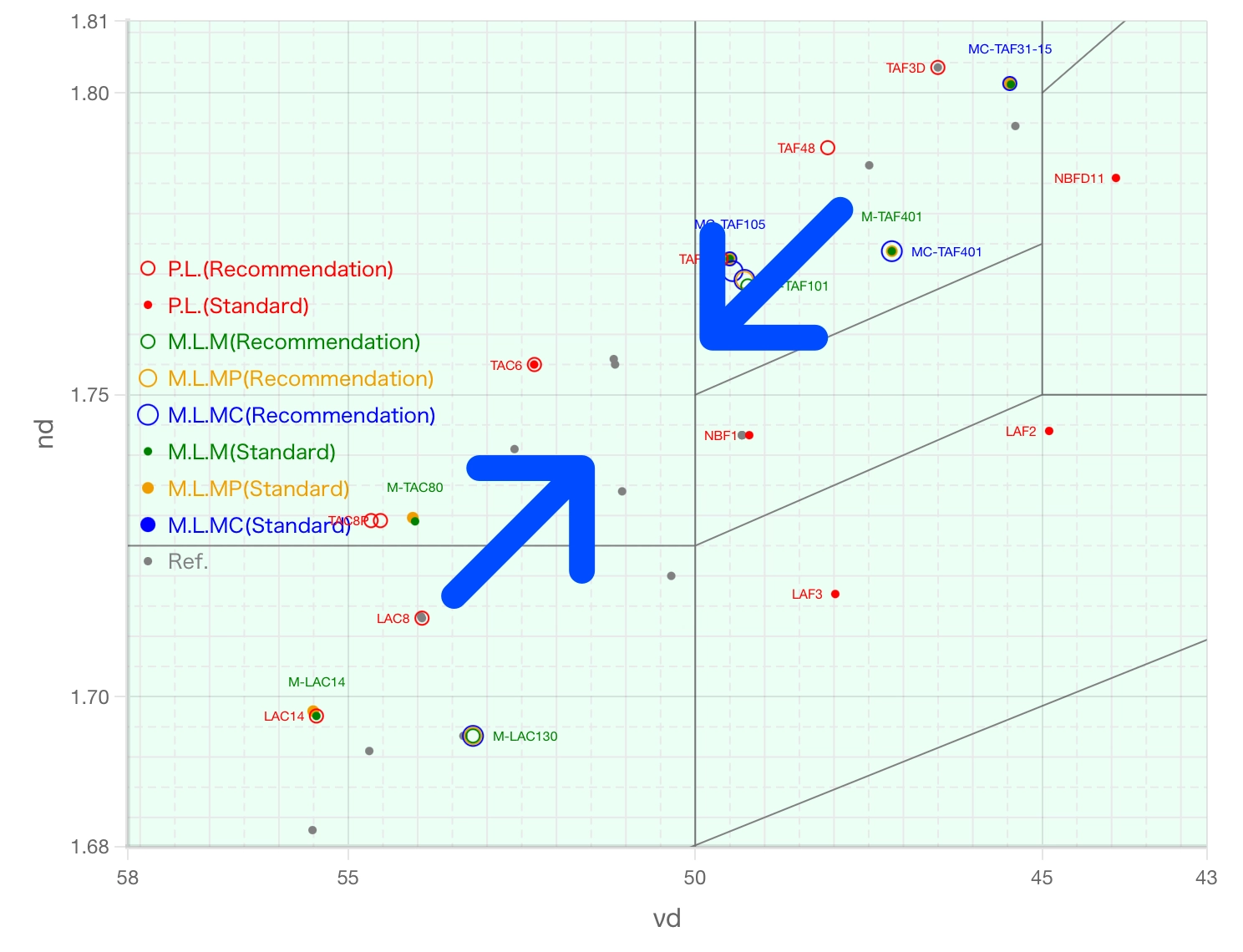
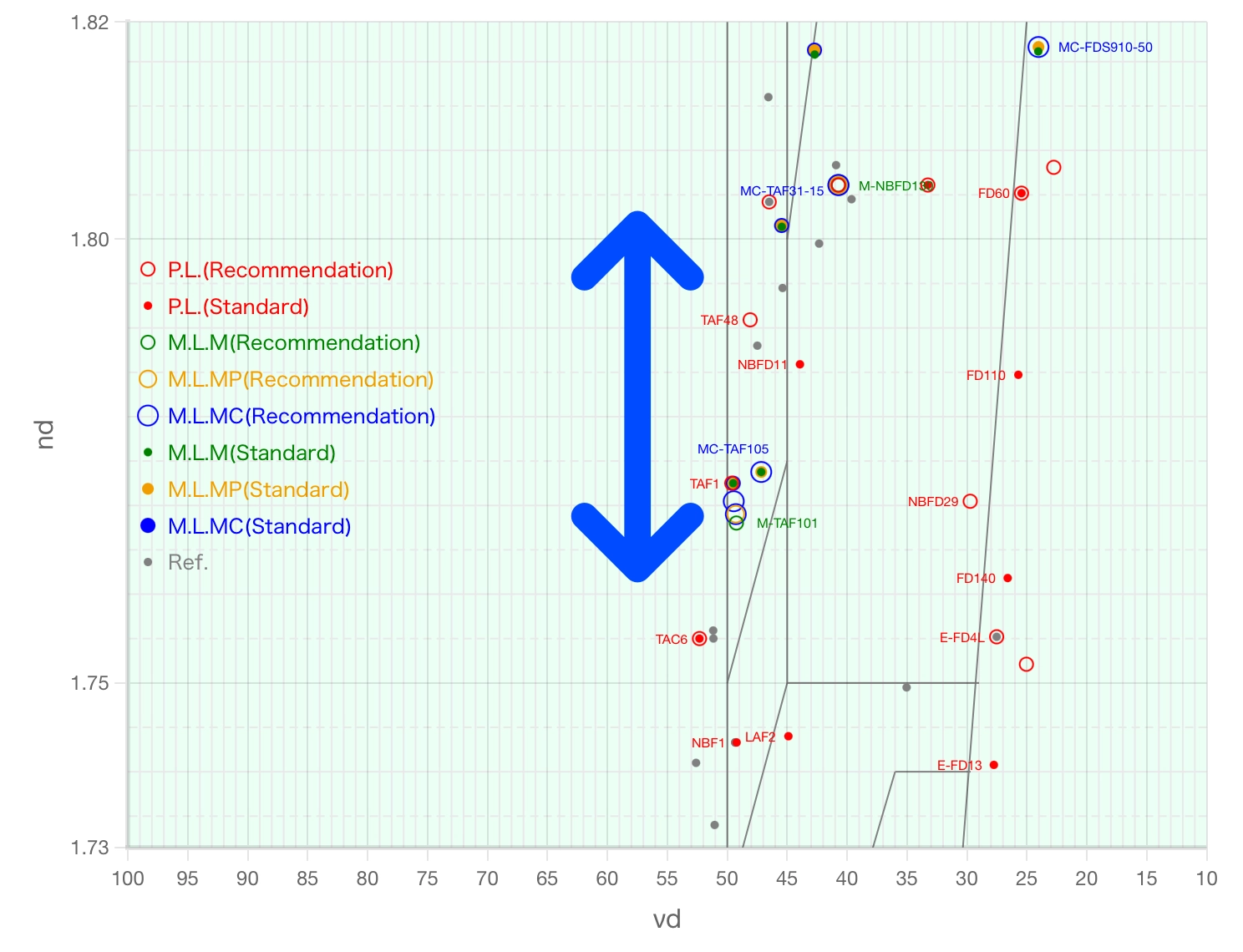
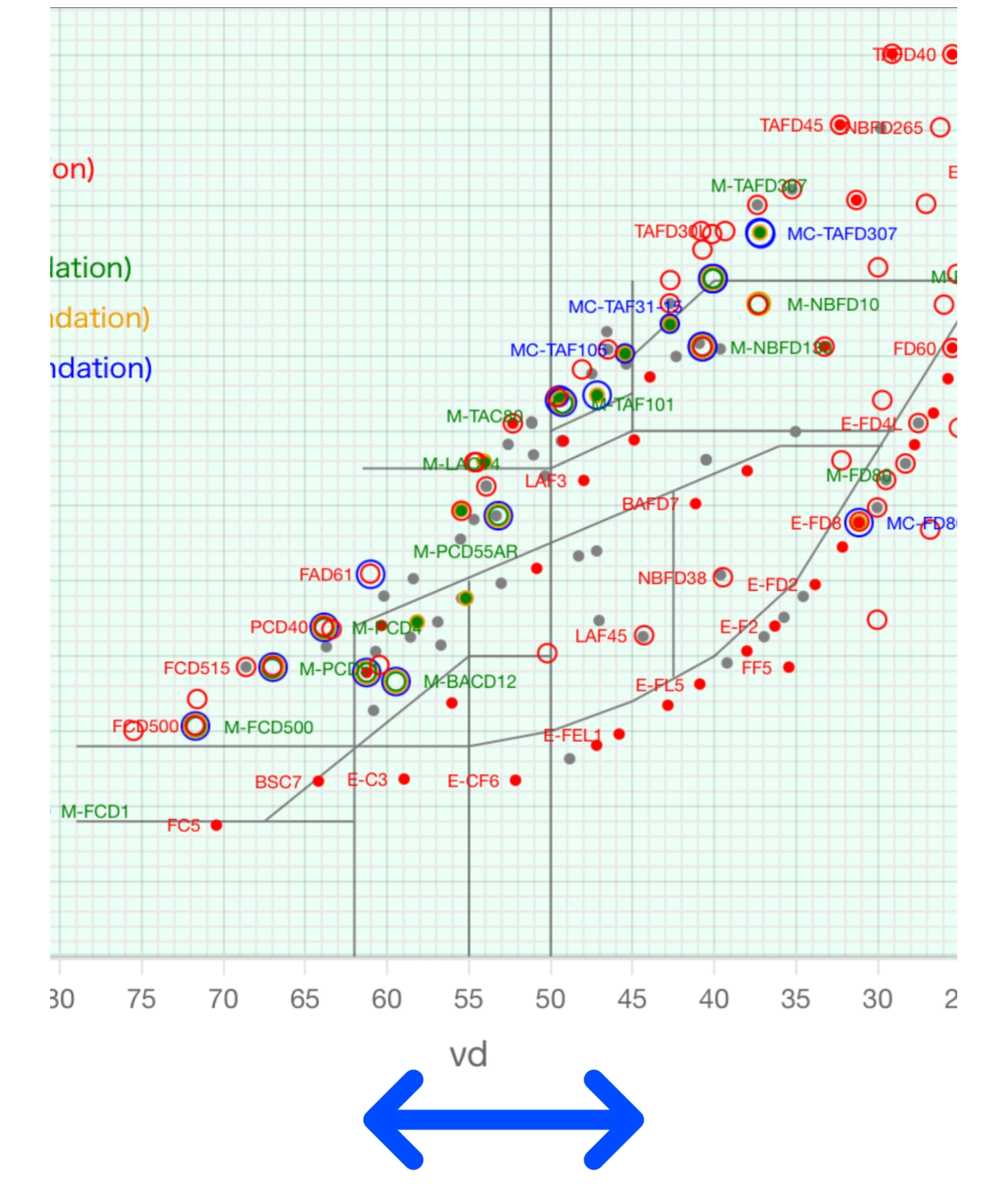
垂直方向および水平方向の拡大は、それぞれ図22、図23に示すようなピンチ操作で行うことができます。
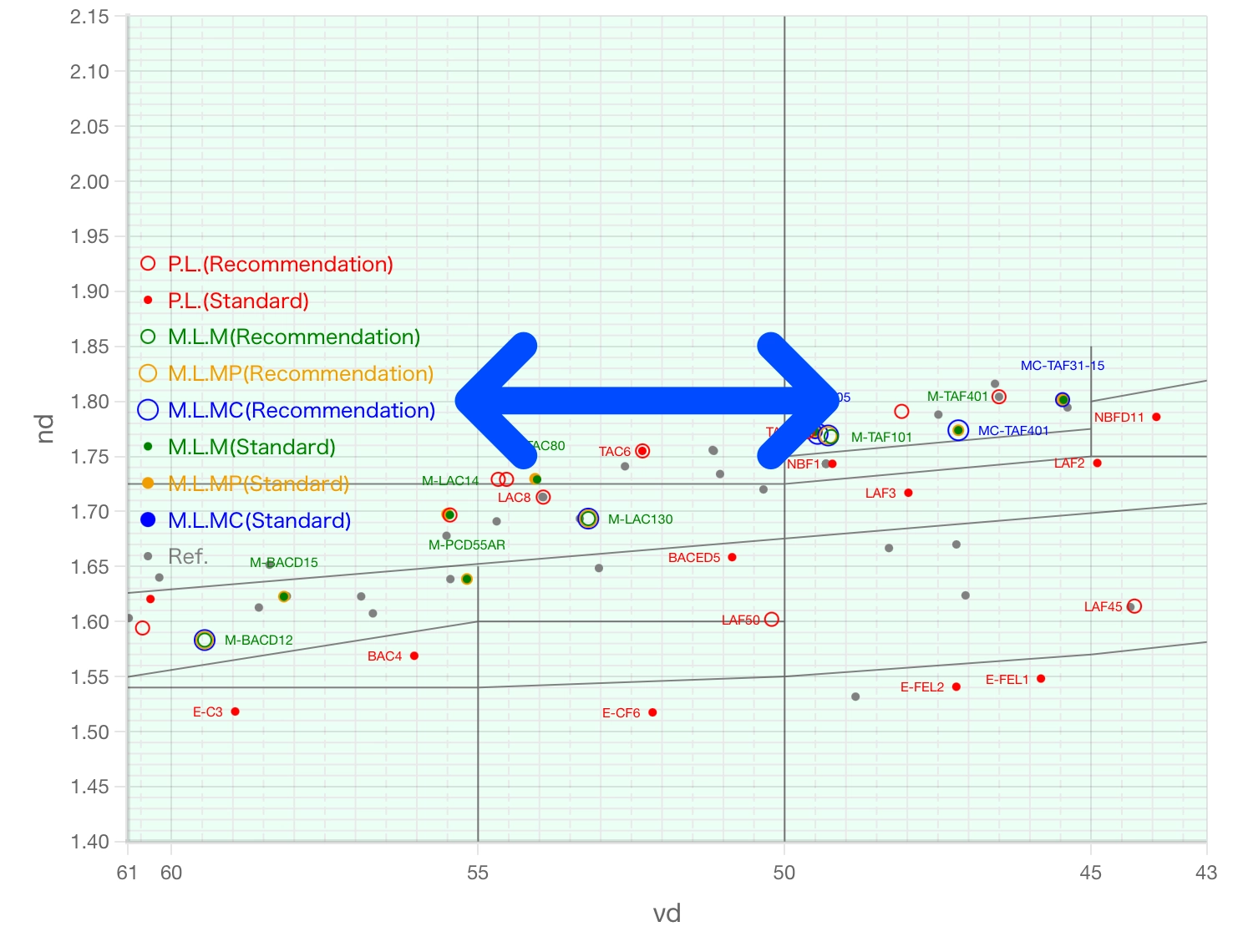
描画部上に1本の指を置きながら動かすと、図が追従して移動します(図24)。
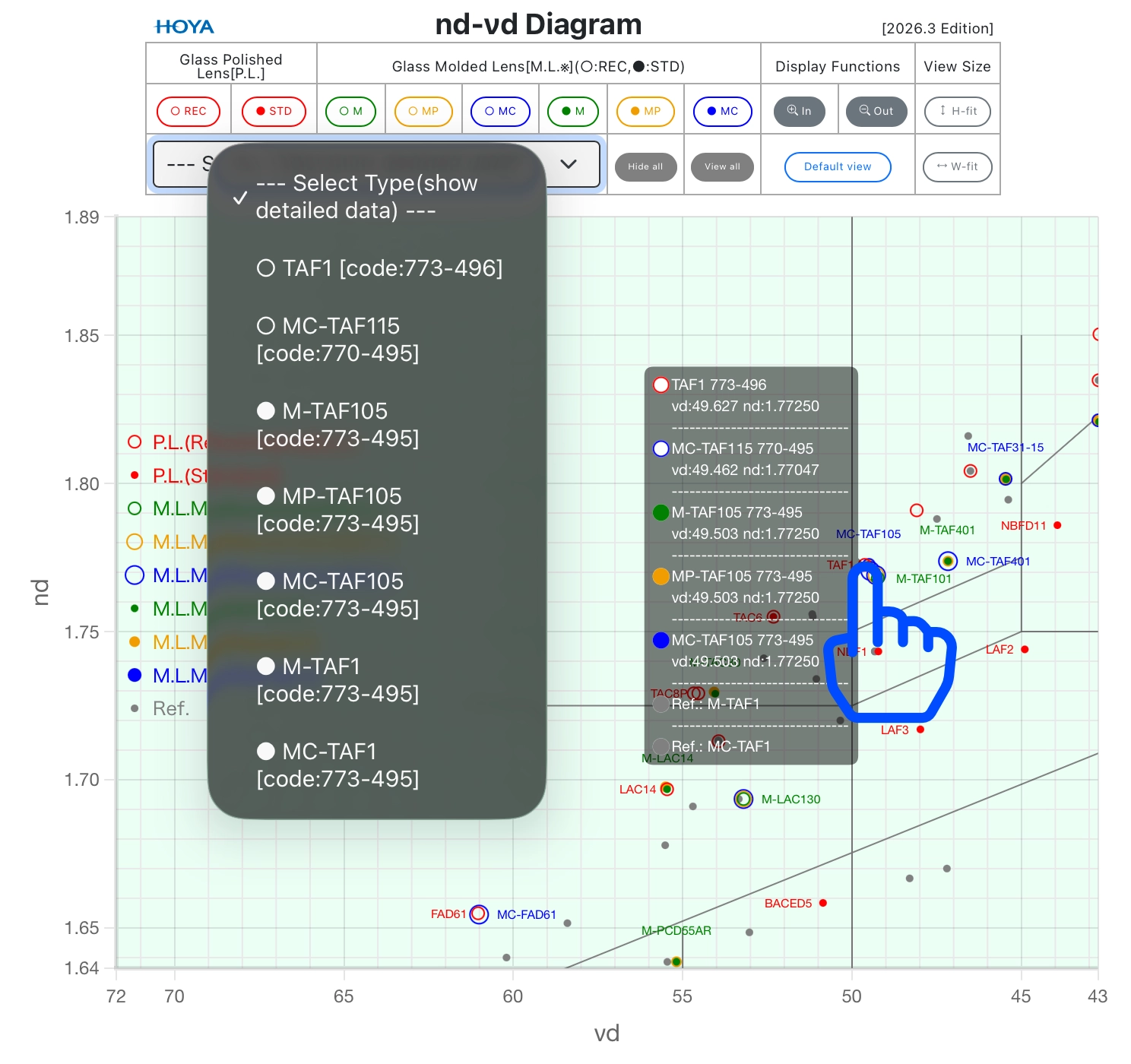
図中の硝種(群)をタップするとツールチップが表示され、同時にコマンドテーブル部の“Select Type”に硝種とコード番号がリスト表示されます(携帯端末のOSとブラウザの制限上、色分け表示はなされません)。そこから詳細データ(PDF)を表示させることができます(図25)。
ブラウザのレンダリング領域で、特性マップの外側をピンチ操作すると、特性マップ自体のサイズが変わるので注意してください(図26)。
タブレットやスマートフォンによる特性マップの印刷はお薦めしませんが、必要な場合は、ブラウザ標準の印刷機能をご利用ください。
本マップおよびマニュアルの著作権は、HOYAグループオプティクス事業部にあります。
本サイトへの無断リンク、無断転載およびリバースエンジニアリングは禁止させていただきます。
Microsoft Windows and Edge are registerd trademarks of Microsoft Corporation.
Google Chrome is a registered trademark of Google LLC.
macOS and iPad are registered trademarks of Apple Inc.
All other trademarks are the property of their respective owners.